


Logiline| Logistic CRM system - Страница сайта "Прицепы"
Страница “Прицепы” создана для учета и добавления новых прицепов привязанных к грузовикам для оказания услуг транспортировки грузов.
Для того чтобы открыть страницу, перейдите в раздел меню “Оборудование и водители” из выпадающего списка, который открывается при нажатии на кнопку  ,выберите вкладку "Прицепы". После этого вы будете перенаправлены на страницу, где сможете просматривать прицепы,вести их учет и при необходимости добавлять новых.
На странице сайта “Прицепы” расположена строка поиска, фильтр по заданным параметрам, переключатель страницы и таблица в которой отображается весь перечень прицепов, со всей соответствующей информацией. Это такие данные как название, номер регистрации, штат, собственность, водитель и другие (Рисунок 1).
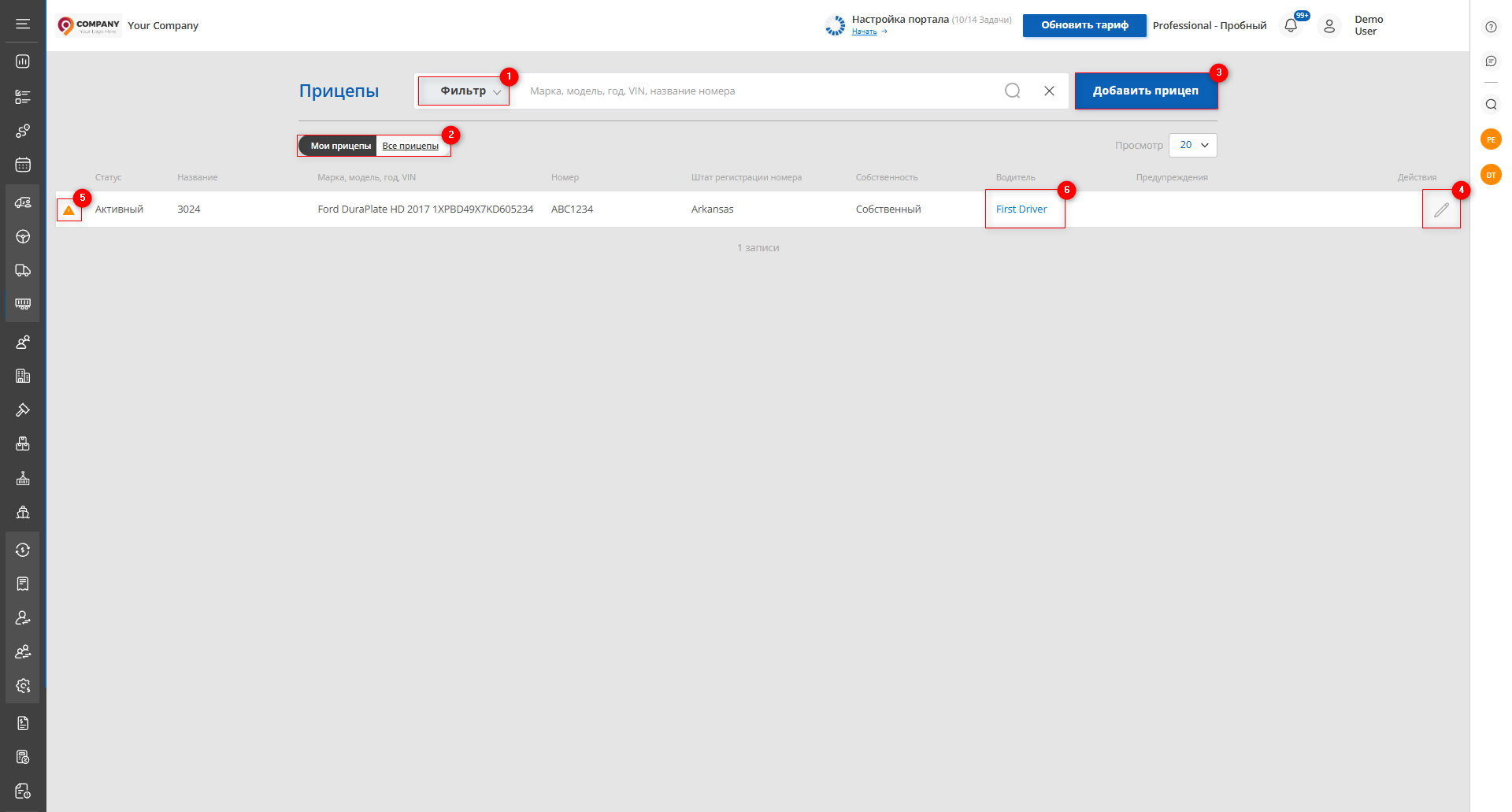 Рисунок 1 - Страница сайта “Прицепы”
Поиск
Поиск по заданным параметрам:
При нажатии на кнопку “Фильтр” (Рисунок 1, Указатель 1) откроется окно фильтра, с помощью которого устанавливаются параметры поиска (Рисунок 2):
- “Название” - введите необходимое значение;
- “Транспортная компания” - из выпадающего списка, который открывается при нажатии на кнопку
 ,выберите транспортную компанию в которой числиться прицеп;
 - “Штат регистрации номера” - из выпадающего списка выберите штат регистрации номера прицепа;
- “Статус” -из выпадающего списка выберите статус прицепа;
- “Статус документов” - из выпадающего списка выберите статус собственности прицепа;
- “Статус документов” - из выпадающего списка выберите статус документов прицепа;
- “Дата найма” - при нажатии на пустое поле выберите дату найма прицепа в работу;
Примечание: Для осуществления поиска возможно задать один или несколько параметров.
После внесения параметров нажмите на кнопку  .
.
В результате чего в таблице будут отображаться данные согласно установленным параметрам фильтра.
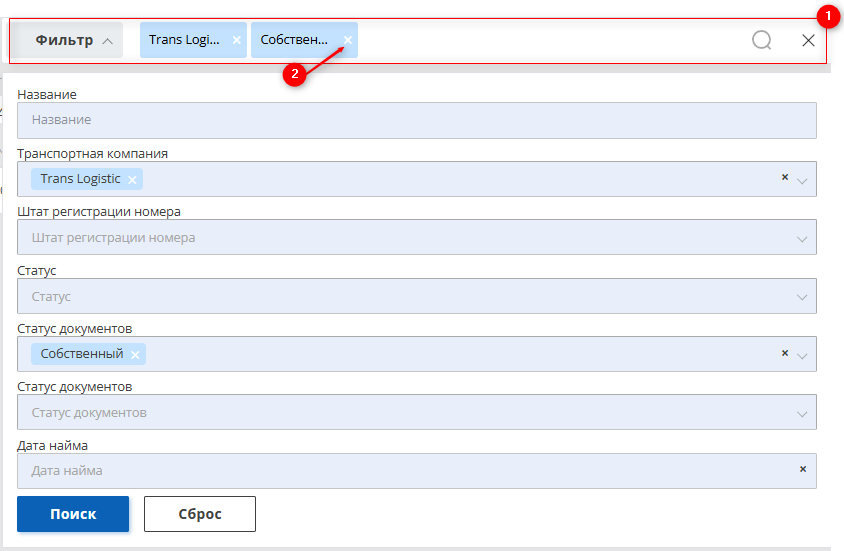 Рисунок 2 - Окно “Фильтр”
Поиск в поисковой строке:
Поисковая строка позволяет проводить поиск по любому параметру (Рисунок 2, Указатель 1). Для этого введите любой запрос и нажмите на кнопку  , которая расположена в строке поиска или на кнопку “Enter”, которая расположена на клавиатуре. В результате, найденные записи, соответствующие введенным параметрам, будут отображены в таблице.
Для очистки всего поискового окна и сброса фильтра, нажмите на на кнопку  . Если нужно удалить один из параметров, нажмите на крестик который находится в самом окне запроса (Рисунок 2, Указатель 2).
На странице "Прицепы" расположен переключатель (Рисунок 1, Указатель 2) для выбора режима отображения: “Мои прицепы” (только прицепы ,с которыми вы работаете) или “Все прицепы”.
Это предоставляет удобный способ быстро находить и обрабатывать информацию о прицепах транспортных компаний.
Таблица прицепов
В таблице отображается информация о каждом грузовике транспортной компании. Ниже приведено описание основных полей:
- “Статус”;
- “Название”;
- “Марка, модель, год, VIN”;
- “Номер”;
- “Штат регистрации номера”;
- “Собственность”;
- “Водитель”;
- “Предупреждения”;
Примечание: При нажатии на иконку в начале строки (Рисунок 1, Указатель 5) отобразятся сведения о статусе всех документов прицепа.
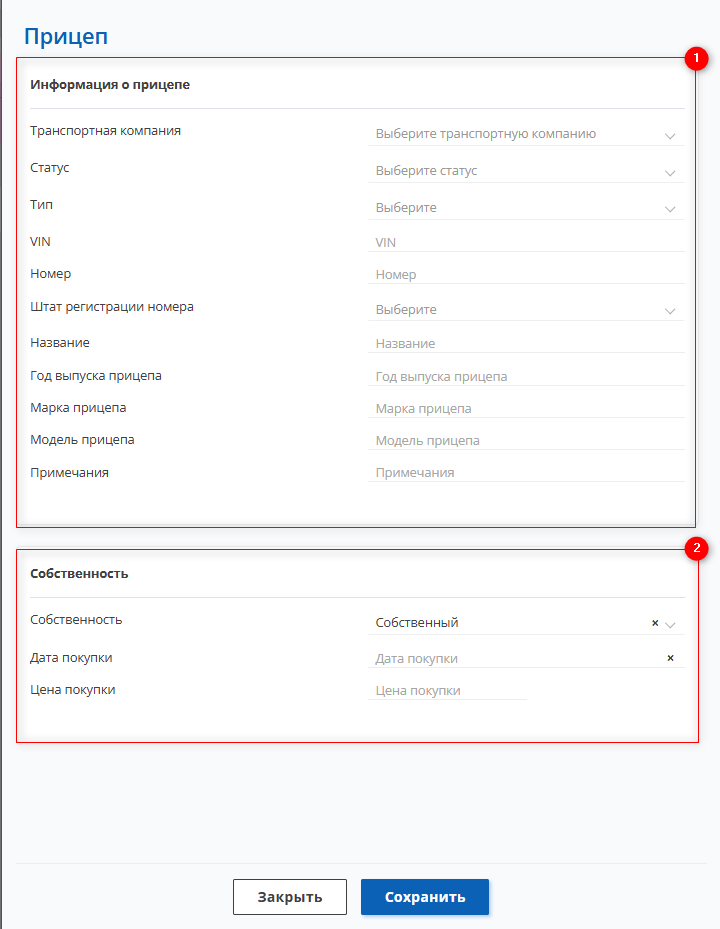 Рисунок 3 - Окно “Прицеп”
Добавить прицеп
Для того чтобы добавить прицеп нажмите на кнопку “Добавить прицеп” (Рисунок 1, Указатель 3). После чего откроется окно “Прицеп”, которое представляет 2 блока с информацией.
Блок “Информация о грузовике”: (Рисунок 3, Указатель 1)
- “Транспортная компания” - из выпадающего списка, который открывается при нажатии на кнопку
 , выберите необходимую транспортную компанию;
 - “Статус” - из выпадающего списка, выберите статус активности прицепа;
- “Тип” - из выпадающего списка, выберите статус активности прицепа;
- “VIN” - введите необходимое значение;
- “Номер” - введите необходимое значение;
- “Штат регистрации номера” - из выпадающего списка, выберите необходимый штат регистрации;
- “Название” - введите необходимое значение;
- “Год выпуска прицепа” - введите необходимое значение;
- “Марка прицепа” - введите необходимое значение;
- “Модель прицепа” - введите необходимое значение;
- “Примечания” - введите необходимое значение;
Блок “Собственность”:(Рисунок 3, Указатель 2)
При выборе в поле “Собственность” значения “Собственный” в блоке появляются соответствующие поля для заполнения:
- “Дата покупки” - при нажатии на пустое поле выберите дату покупки грузовика;
- “Цена покупки” - введите необходимое значение.
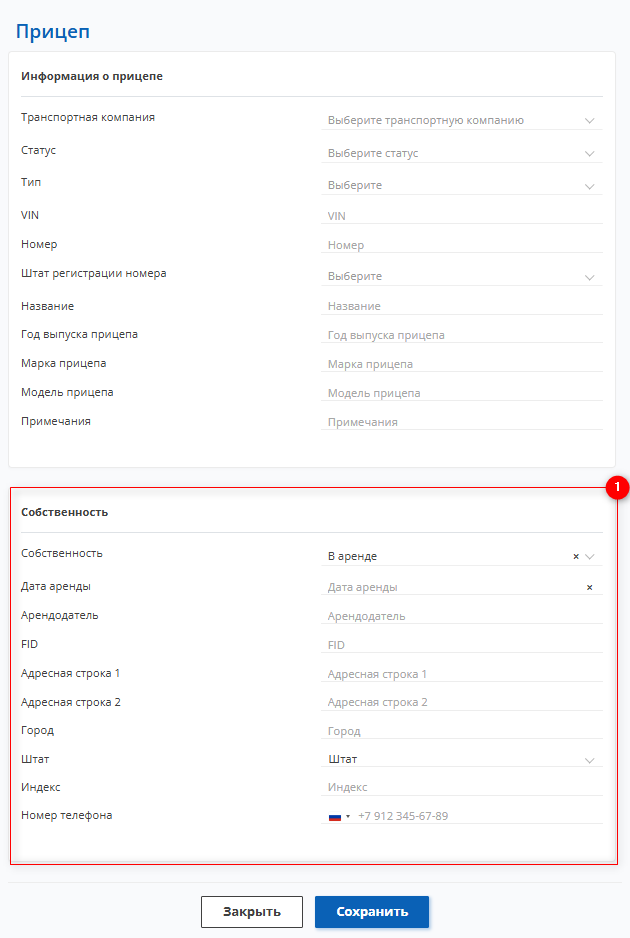
Рисунок 4 - Продолжение окна “Прицеп”
При выборе в поле “Собственность” значения “В аренде” (Рисунок 4, Указатель 1) в блоке появляются соответствующие поля для заполнения:
- “Дата аренды” - при нажатии на пустое поле выберите дату аренды;
- “Арендодатель” - введите необходимое значение;
- “FID” - введите необходимое значение;
- “Адресная строка 1” - введите необходимое значение;
- “Адресная строка 2” - введите необходимое значение;
- “Город” - введите необходимое значение;
- “Штат” - из выпадающего списка, который открывается при нажатии на кнопку , выберите необходимый штат;
- “Индекс” - введите необходимое значение;
- “Номер телефона” - введите необходимое значение;
Для сохранения данных нажмите на кнопку “Сохранить”, для выхода из окна добавления используйте кнопку “Закрыть”.
После добавления нового прицепа он появится в таблице (Рисунок 1), откуда удобно перейти к связанным данным:
Так, при клике на водителя (Рисунок 1, Указатель 6) откроется окно с полной информацией о нем, предоставляя возможность редактировать данные .
Редактирование данных о прицепе
Для того чтобы отредактировать данные о прицепе, выберите необходимую запись в таблице и нажмите на кнопку  (Рисунок 1, Указатель 4).
В результате чего откроется окно редактирования, которое включает в себя 2 блока в первом разделе “Общее” и 4 блока во втором разделе “Документы” (Рисунок 5, Рисунок 6) .
- Раздел “Общее”
Чтобы сделать поля доступными для редактирования, нажмите на кнопку "Редактировать" (Рисунок 5, Указатель 3), после чего вы сможете вносить изменения в данные точно так же, как при их первоначальном создании (см.выше).
Данный раздел содержит 2 блока: “Информация о прицепе” (Рисунок 5,Указатель 1) и “Собственность” (Рисунок 5, Указатель 2) и имеет аналогичные поля для заполнения, что и при добавлении нового прицепа.
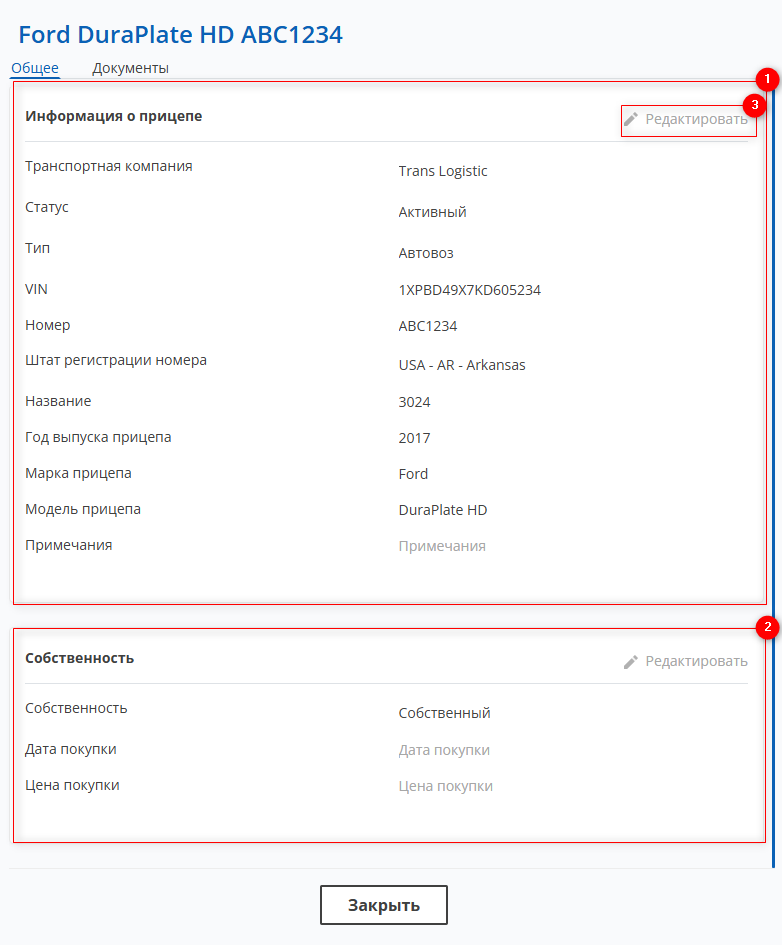
Рисунок 5 - Окно редактирования (Раздел “Общее”)
- Раздел “Документы”
Примечание: Раздел “Документы” доступен лишь при редактировании, при добавлении нового прицепа его нет.
Раздел состоит из 4 блоков, каждый из которых заполняется аналогично. При нажатии в блоке на кнопку выпадет строка с кнопкой “Добавить” (Рисунок 6, Указатель 1) при нажатии на которую строка с соответствующими полями станет доступна для изменения.
Блок “Годовой осмотр” (Рисунок 6, Указатель 3)
- “Дата выдачи” - при нажатии на пустое поле выберите дату выдачи заключения осмотра;
- “Срок действия” - при нажатии на пустое поле выберите дату срока действия заключения осмотра;
Блок “Регистрация” (Рисунок 6, Указатель 4)
-
“Дата выдачи” - при нажатии на пустое поле выберите дату выдачи регистрации;
-
“Срок действия” - при нажатии на пустое поле выберите дату срока действия регистрации;
Блок “Ремонт и техническое обслуживание” (Рисунок 6, Указатель 5)
- “Дата выдачи” - при нажатии на пустое поле выберите дату выдачи;
- “Срок действия” - при нажатии на пустое поле выберите дату срока действия;
- “Имя”- введите необходимое значение;
- “Примечание” - введите необходимое значение;
Блок “Другое” (Рисунок 6, Указатель 6)
- “Дата выдачи” - при нажатии на пустое поле выберите дату выдачи;
- “Срок действия” - при нажатии на пустое поле выберите дату срока действия;
- “Имя”- введите необходимое значение;
- “Примечание” - введите необходимое значение;
Для сохранения внесённых данных в каждом блоке используйте кнопку  , которая расположена в поле "Действие", а для отмены изменений
  .
.
После сохранения изменений, при повторном открытии строки в конце появится кнопка  , нажав на неё станут доступны кнопки для сохранения и отмены изменений и дополнительная кнопка
  для удаления строки с данными.
Примечание: Поле “Вложения” есть в выпадающей строке каждого блока. При нажатии кнопки “Загрузить” (Рисунок 6, Указатель 2) вы можете загрузить фото из компьютера, при необходимости можно поочередно загрузить несколько фото.
Примечание :В зависимости от статуса документа иконка с левой стороны стороны меняется:
 - указывает на отсутствие нарушений в документах;
 - до истечения срока действия документов осталось менее 14 дней;
 - документы просрочены, требуется замена;
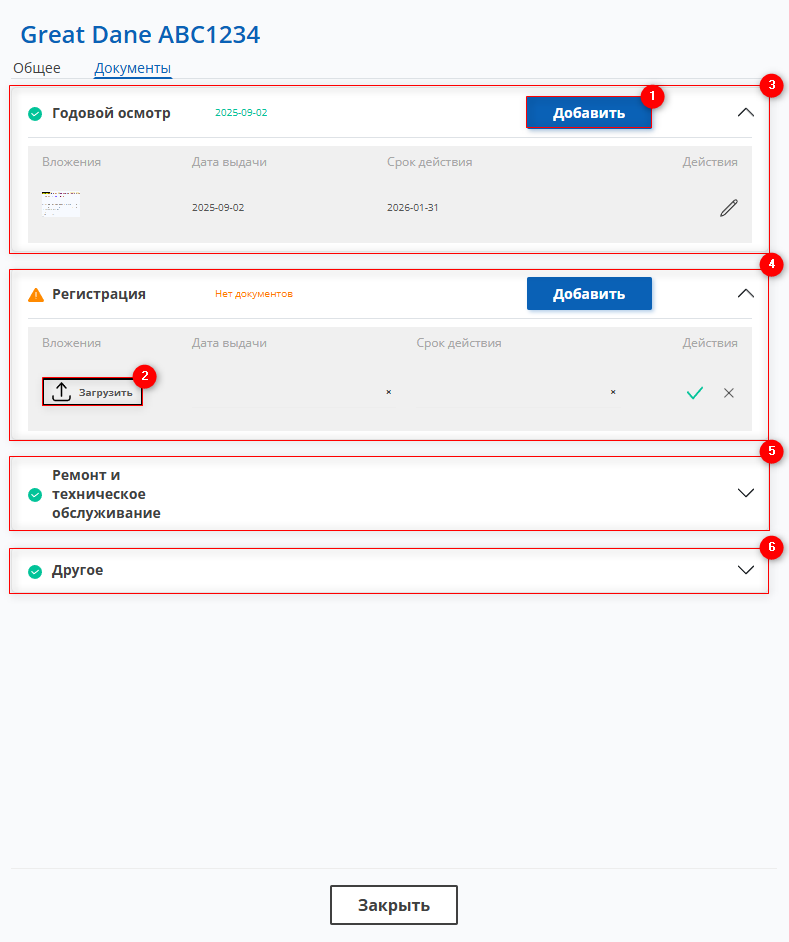
Рисунок 6 - Продолжение окна редактирования (Раздел “Документы”)