


Logiline| Logistic CRM system - Как создать интеграцию с аукционом?
Для создания интеграции с аукционом, перейдите в меню “Настройки” и откройте раздел “Аккаунт аукциона”. После этого вы будете перенаправлены на страницу управления аккаунтами, где можно создать, отредактировать или удалить аккаунт аукциона.
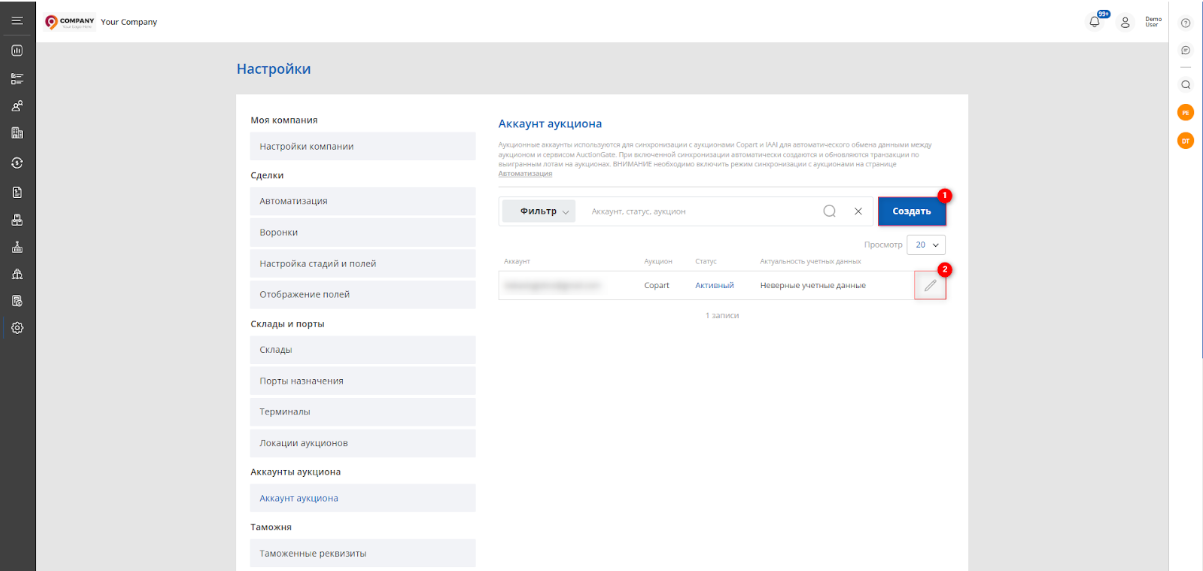
Рисунок 1 - Страница сайта “Аккаунт аукциона”
Для того чтобы добавить аукцион, нажмите на кнопку “Создать” (Рисунок 1, Указатель 1). Затем в появившемся окне добавьте ваши авторизационные данные с аукциона (Рисунок 2). Для этого заполните поля:
-
“Статус синхронизации” - из выпадающего списка, который открывается при нажатии на кнопку
 выберите статус;
 -
“Ответственный” - из выпадающего списка,выберите лицо, которое будет назначено ответственным за сделки после их синхронизации с аккаунтом;
-
“Клиент”—из выпадающего списка, выберите клиента, которому будут автоматически присваиваться сделки после синхронизации с аккаунтом;
-
“Аукцион” - из выпадающего списка,выберите аукцион, на котором совершаются сделки;
-
“Номер покупателя” - укажите ваш номер на этом аукционе;
-
“Логин” - введите ваш логин для доступа к аукциону;
-
“Пароль” - введите пароль;
-
“Подтвердите пароль”- повторите пароль;
-
“Примечание” - в случае необходимости добавить заметку.
После заполнения всех полей нажмите кнопку “Сохранить”, чтобы сохранить изменения. Если вы хотите отменить создание, нажмите кнопку “Отменить”.
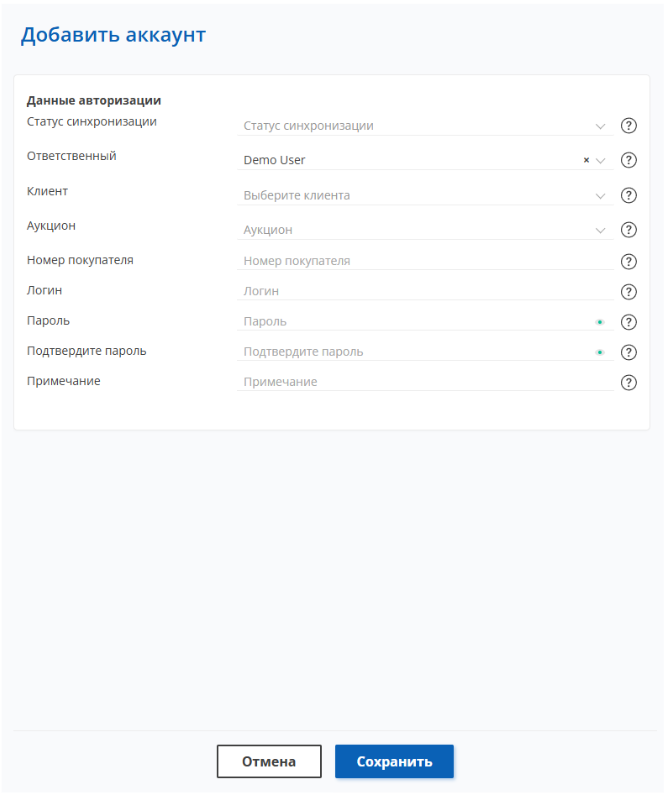 Рисунок 2 - Окно “Добавление аккаунта”
Для проверки учетных данных, выберите нужную запись в таблице и нажмите кнопку  (Рисунок 1, Указатель 2). После чего откроется окно, где нажмите на кнопку “Редактировать” (Рисунок 3, Указатель 1) и нажмите на кнопку “Проверьте учетные данные клиента” (Рисунок 3, Указатель 2).
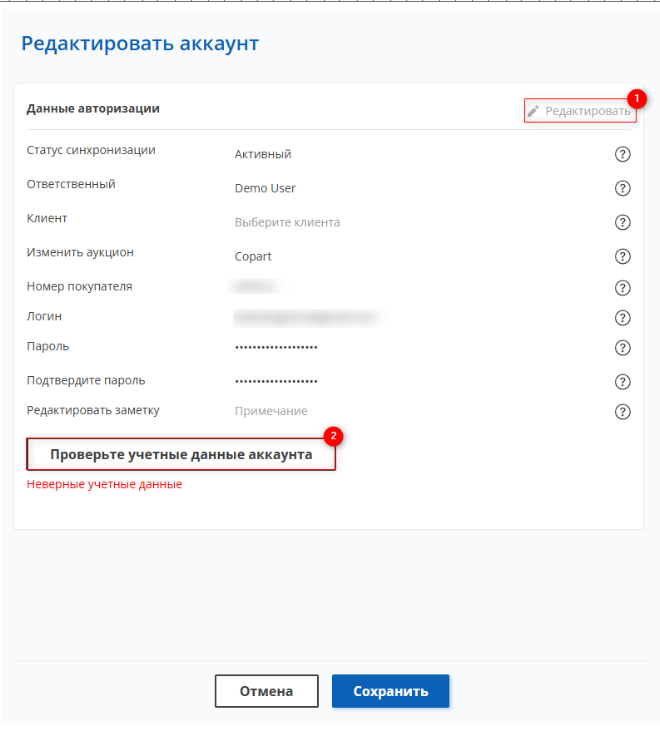 Рисунок 3 - Окно “Редактировать аккаунт”
При нажатии на эту кнопку будет выполнена проверка наличия аккаунта на соответствующем аукционе. Если указанные данные некорректны и аккаунт не найден, появится сообщение: “Неверные учетные данные”.
После добавления аккаунтов система автоматически активирует синхронизацию и все купленные лоты начнут отображаться на странице “Аукционы” (Рисунок 4).
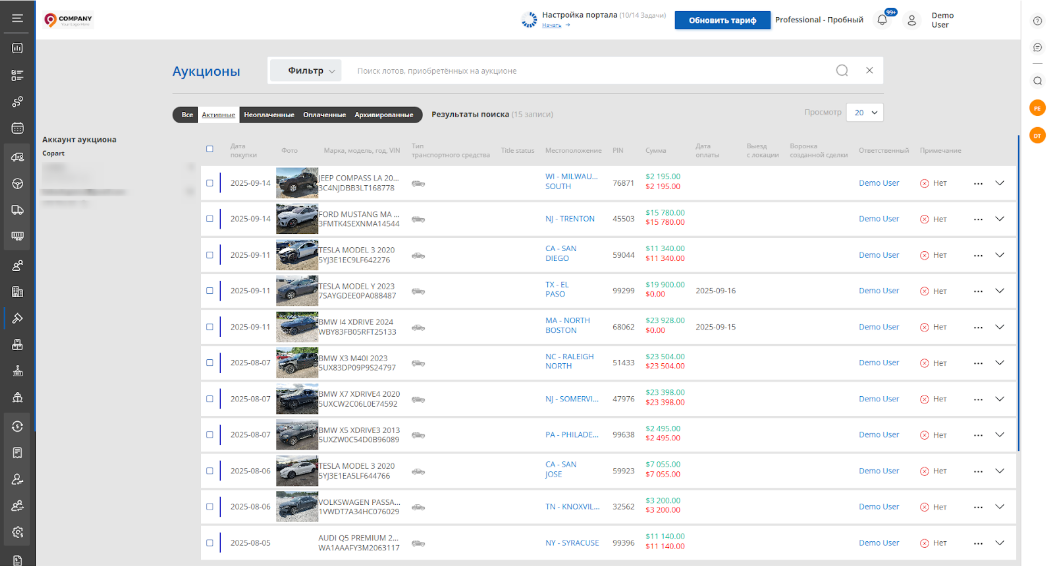 Рисунок 4 - Страница “Аукционы”