


Logiline| Logistic CRM system - Страница сайта "Водители"
Страница “Водители” создана для учета и добавления новых водителей транспортных компаний для оказания услуг транспортировки грузов.
Для того чтобы открыть страницу, перейдите в раздел меню “Оборудование и водители” из выпадающего списка, который открывается при нажатии на кнопку  , выберите вкладку "Водители". После этого вы будете перенаправлены на страницу, где сможете просматривать водителей транспортных средств, вести их учет и при необходимости добавлять новых.
На странице сайта “Водители” расположена строка поиска, фильтр по заданным параметрам, переключатель страницы и таблица в которой отображается весь перечень водителей транспортных средств, со всей соответствующей информацией. Это такие данные как имя, статус, транспортная компания, номер телефона и другие (Рисунок 1).
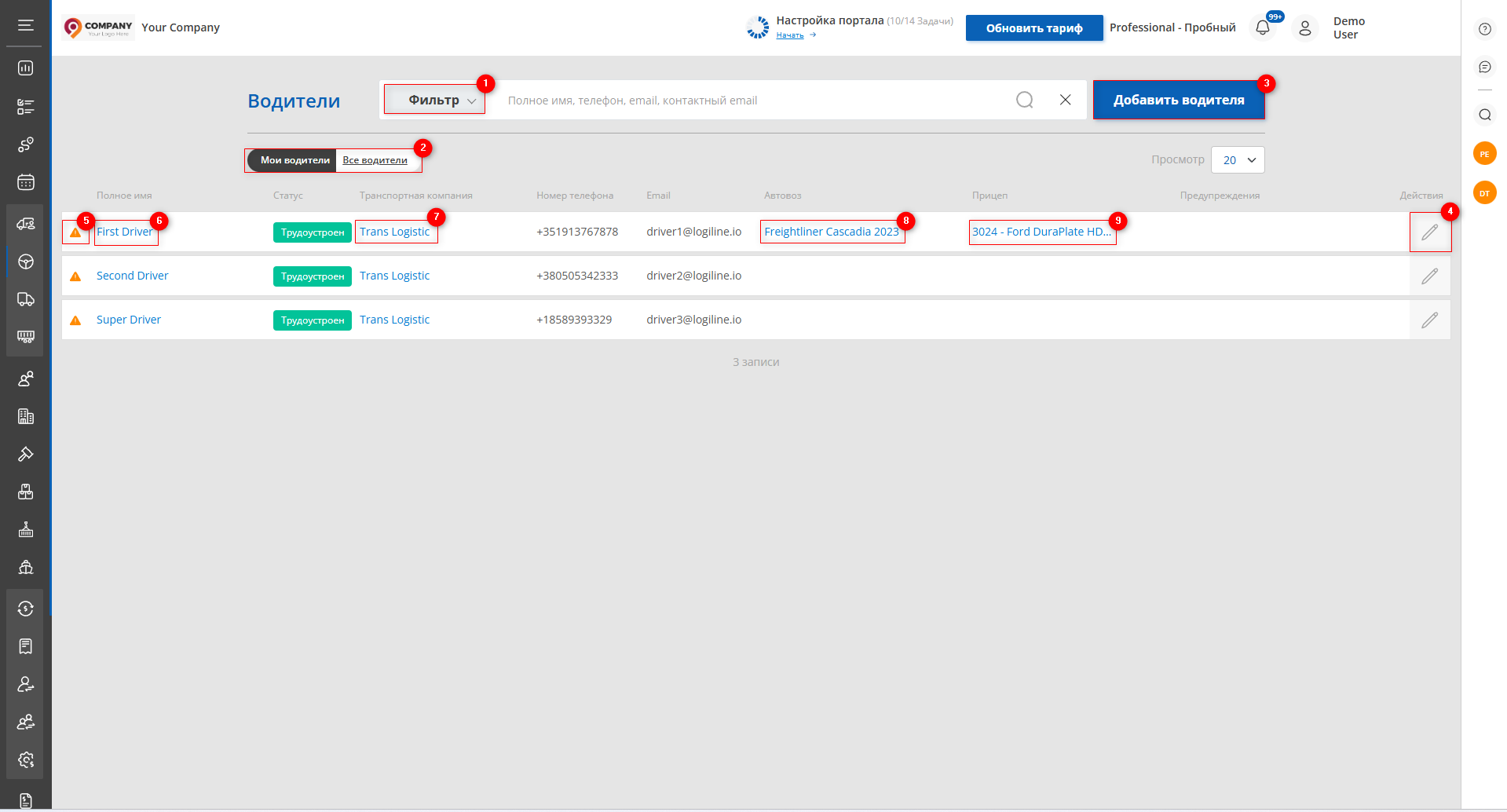
Рисунок 1 - Страница сайта “Водители”
Поиск
Поиск по заданным параметрам:
При нажатии на кнопку “Фильтр” (Рисунок 1, Указатель 1) откроется окно фильтра, с помощью которого устанавливаются параметры поиска (Рисунок 2):
- “Полное имя, телефон, e-mail, контактный e-mail” - введите необходимое значение;
- “Транспортная компания” - из выпадающего списка, который открывается при нажатии на кнопку
 , выберите транспортную компанию на которую работает водитель;
 - “Статус” - из выпадающего списка выберите статус трудоустройства водителя;
- “Статус документов” - из выпадающего списка выберите статус документов водителя;
- “Дата найма” - при нажатии на пустое поле выберите конкретную дату трудоустройства водителя;
Примечание: Для осуществления поиска возможно задать один или несколько параметров.
После внесения параметров нажмите на кнопку  .
.
В результате чего в таблице будут отображаться данные согласно установленным параметрам фильтра.
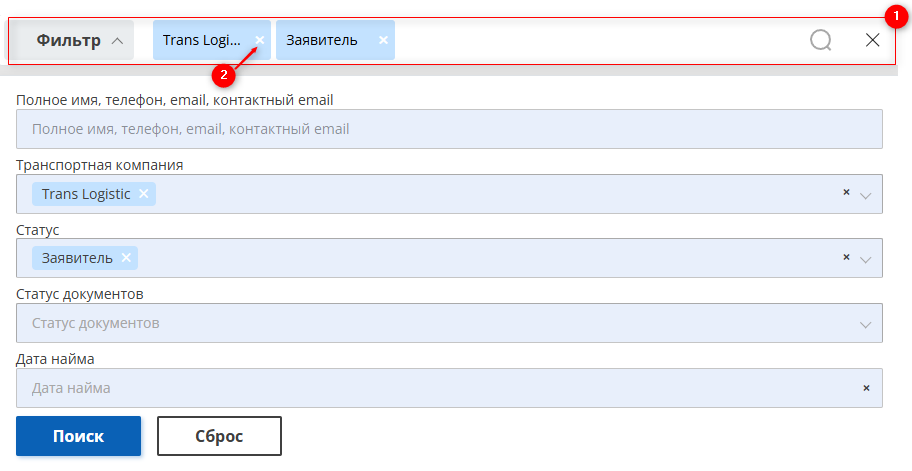 Рисунок 2 - Окно “Фильтр”
Поиск в поисковой строке:
Поисковая строка позволяет проводить поиск по любому параметру (Рисунок 2, Указатель 1). Для этого введите любой запрос и нажмите на кнопку  , которая расположена в строке поиска или на кнопку “Enter”, которая расположена на клавиатуре. В результате, найденные записи, соответствующие введенным параметрам, будут отображены в таблице.
Для очистки всего поискового окна и сброса фильтра, нажмите на на кнопку  . Если нужно удалить один из параметров, нажмите на крестик который находится в самом окне запроса (Рисунок 2, Указатель 2).
На странице "Водители" расположен переключатель (Рисунок 1, Указатель 2) для выбора режима отображения: “Мои водители” (только водители, с которыми вы работаете) или “Все водители”.
Это предоставляет удобный способ быстро находить и обрабатывать информацию о водителях транспортных компаний.
Таблица водителей
В таблице отображается информация о каждом водителе транспортной компании. Ниже приведено описание основных полей:
- “Полное имя”;
- “Статус” - информация о статусе трудоустройства водителя в транспортной компании;
- “Транспортная компания” - название транспортной компании, на которую работает водитель;
- “Номер телефона”;
- “E-mail”;
- “Автовоз” - информация о автовозе, на котором водитель будет работать;
- “Прицеп” -информация о прицепе закрепленном за автовозом;
- “Предупреждения” - информация относительно требующих внимания нюансов с документами водителя;
Примечание: При нажатии на иконку в начале строки (Рисунок 1, Указатель 5) отобразятся сведения о статусе всех документов водителя.
Добавить водителя
Для того чтобы добавить водителя нажмите на кнопку “Добавить водителя” (Рисунок 1, Указатель 3). После чего откроется окно “Водитель”, которое представляет 2 блока с информацией:
Блок “Информация о водителе” содержит основную информацию о водителе, где для заполнения доступны поля: (Рисунок 3, Указатель 1)
- “Транспортная компания” - из выпадающего списка, который открывается при нажатии на кнопку
 , выберите компанию в которой работает водитель;
 - “E-mail”; - укажите электронную почту водителя;
Примечание : Только после заполнения полей “Транспортная компания” и “E-mail” вам станут доступны следующие поля для заполнения.
- “Статус” - из выпадающего списка, выберите статус трудоустройства водителя;
- “Имя” - введите имя водителя;
- “Фамилия” - введите фамилию водителя;
- “Дата рождения” - при нажатии на пустое поле выберите дату рождения водителя;
- “Номер паспорта” - введите номер паспорта водителя;
- “Адресная строка 1” - введите необходимое значение;
- “Адресная строка 2” - введите необходимое значение;
- “Город” - введите необходимое значение;
- “Штат” - из выпадающего списка, выберите необходимый штат;
- “Индекс” - введите необходимое значение;
Блок “Оборудование”: (Рисунок 3, Указатель 2)
- “Автовоз” - из выпадающего списка, который открывается при нажатии на кнопку
 , выберите автовоз на котором водитель будет совершать рейсы;
 - “Прицеп # 1” - из выпадающего списка, выберите необходимый прицеп закрепленный за автовозом;
- “Прицеп # 2” - при необходимости из выпадающего списка, выберите второй прицеп, если есть необходимость ;
- “Номер топливной карты #” - введите необходимое значение.
Для сохранения данных нажмите на кнопку “Сохранить”, для выхода из окна добавления используйте кнопку “Закрыть”.
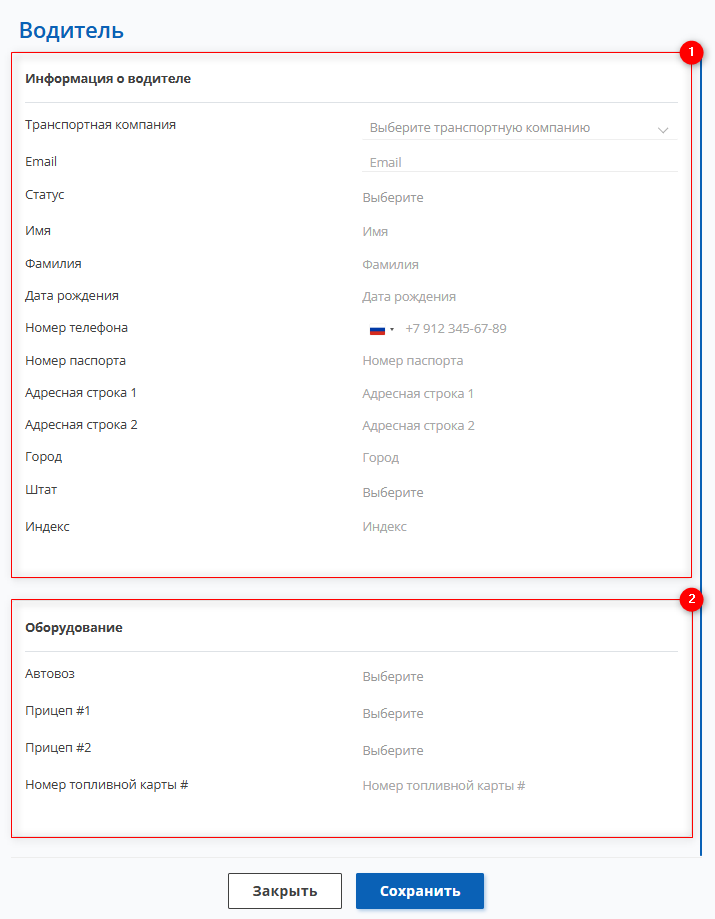
Рисунок 3 - Окно “Водитель”
После добавления нового водителя он отобразится в таблице (Рисунок 1), откуда удобно перейти к связанным данным.
Так, при нажатии на транспортную компанию (Рисунок 1, Указатель 7) откроется окно компании с её сделками, компаниями, пользователями, водителями и другой информацией предоставляя возможность редактировать данные .
При клике на название автовоза (Рисунок 1, Указатель 8) откроется окно с полной информацией о нем, предоставляя возможность редактировать данные .
При клике на название прицепа (Рисунок 1, Указатель 9) откроется окно с полной информацией о нем, предоставляя возможность редактировать данные .
Редактирование данных о водителе
Для того чтобы отредактировать данные о водителе, выберите необходимую запись в таблице и нажмите на кнопку  (Рисунок 1, Указатель 4). Также окно редактирования откроется при нажатии на имя водителя на главной странице "Водители" (Рисунок 1, Указатель 6).
Откроется окно редактирования, которое включает два блока в разделе «Общее» и восемь блоков во разделе «Документы» (Рисунок 4, Рисунок 5).
Чтобы сделать поля доступными для редактирования, нажмите на кнопку "Редактировать" (Рисунок 4, Указатель 1), после чего вы сможете вносить изменения в данные точно так же, как при их первоначальном создании (см.выше).
- Раздел “Общее”
Данный раздел содержит 2 блока “Информация о водителе” (Рисунок 4,Указатель 1) и “Оборудование” (Рисунок 4, Указатель 2) и имеет аналогичные поля для заполнения, что и при добавлении нового водителя. Чтобы сделать поля доступными для редактирования, нажмите на кнопку "Редактировать" (Рисунок 4, Указатель 4), после чего вы сможете вносить изменения в данные точно так же, как при их первоначальном создании (см.выше).
Примечание: При нажатии на кнопку “Редактировать” в верхнем левом углу появится иконка, при нажатии на которую можно загрузить фотографию водителя (Рисунок 4, Указатель 3)
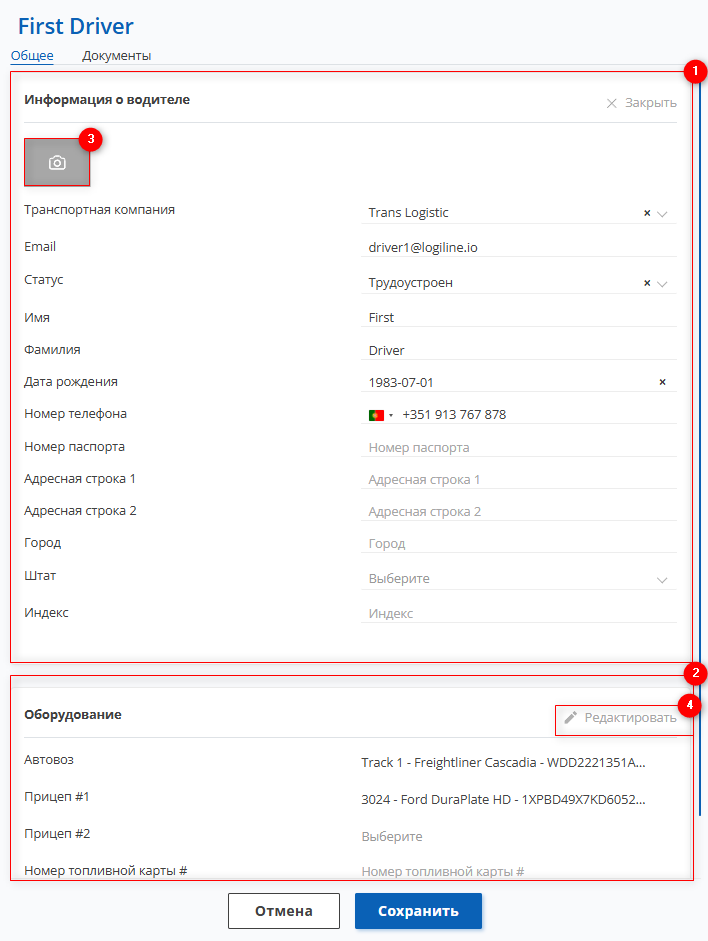
Рисунок 4 - Окно редактирования (Раздел “Общее”)
- Раздел “Документы”
Примечание: Раздел “Документы” доступен лишь при редактировании, при добавлении нового водителя его нет.
Раздел состоит из 8 блоков, каждый из которых заполняется аналогично. При нажатии в блоке на кнопку  выпадет строка с кнопкой “Добавить” (Рисунок 5, Указатель 1) при нажатии на которую строка с соответствующими полями станет доступна для изменения.
Блок “Анкета заявление” (Рисунок 5, Указатель 3)
- “Статус” - из выпадающего списка, который открывается при нажатии на кнопку
 , выберите необходимый статус;
 - “Дата подачи заявки” - при нажатии на пустое поле выберите дату подачи заявки;
- “Дата найма” - при нажатии на пустое поле выберите дату трудоустройства водителя;
- “Дата увольнения” - при нажатии на пустое поле выберите дату увольнения водителя;
Блок “CDL (Коммерческие водительские права)” (Рисунок 5, Указатель 4)
- “Номер”- введите необходимое значение;
- “Штат” - из выпадающего списка, который открывается при нажатии на кнопку
 , выберите необходимый штат выдачи где были выданы права;
 - “Дата выдачи” - при нажатии на пустое поле выберите дату выдачи прав;
- “Срок действия” - при нажатии на пустое поле выберите дату срока действия прав;
Блок “Медицинская карта” (Рисунок 5, Указатель 5)
- “Номер”- введите необходимое значение;
- “Дата выдачи” - при нажатии на пустое поле выберите дату выдачи карты;
- “Срок действия” - при нажатии на пустое поле выберите дату срока действия карты;
Блок “Тест на наркотики” (Рисунок 5, Указатель 6)
- “Статус” - из выпадающего списка, который открывается при нажатии на кнопку
 , выберите необходимый статус;
 - “Дата” - при нажатии на пустое поле выберите дату прохождения теста;
- “Примечание” - введите необходимое значение;
Блок “MVR (Отчёт о водительской истории)” (Рисунок 5, Указатель 7)
- “Дата” - при нажатии на пустое поле выберите необходимую дату;
Блок “Карта SSN (Карта социального страхования)” (Рисунок 5, Указатель 8)
- “Номер”- введите необходимое значение;
Блок “Подтверждение трудоустройства” (Рисунок 5, Указатель 9)
- “Статус” - из выпадающего списка, который открывается при нажатии на кнопку
 , выберите необходимый статус;
 - “Дата” - при нажатии на пустое поле выберите необходимую дату;
- “Примечание” - введите необходимое значение;
Блок “Другое” (Рисунок 5, Указатель 10)
- “Имя”- введите необходимое значение;
- “Дата выдачи” - при нажатии на пустое поле выберите дату выдачи;
- “Срок действия” - при нажатии на пустое поле выберите дату срока действия;
- “Примечание” - введите необходимое значение;
Для сохранения внесённых данных в каждом блоке используйте кнопку  , которая расположена в поле "Действие", а для отмены изменений
  .
.
После сохранения изменений, при повторном открытии строки в конце появится кнопка  , нажав на неё станут доступны кнопки для сохранения и отмены изменений и дополнительная кнопка
  для удаления строки с данными.
Примечание: Поле “Вложения” есть в выпадающей строке каждого блока. При нажатии кнопки “Загрузить” (Рисунок 5, Указатель 2) вы можете загрузить фото из компьютера, при необходимости можно поочередно загрузить несколько фото.
Примечание: В зависимости от статуса документа иконка с левой стороны стороны меняется:
 - указывает на отсутствие нарушений в документах;
 - до истечения срока действия документов осталось менее 14 дней;
 - документы просрочены, требуется замена;
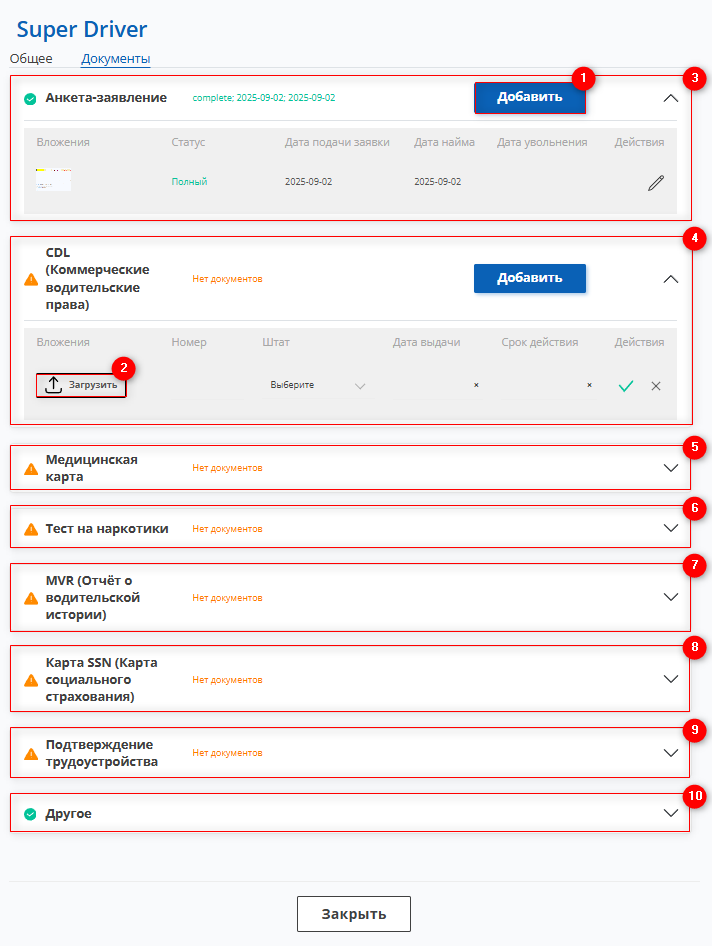
Рисунок 5 - Продолжение окна редактирования (Раздел “Документы”)