


Logiline| Logistic CRM system - Страница сайта "Диспетчерская панель"
Страница “Диспетчерская панель” разработана для создания, учета и редактирования сделок по уже купленным и оплаченным лотам, находящихся на стадии вывоза с автоаукциона и доставки до места назначения.
Для того чтобы открыть страницу, перейдите в раздел меню “Диспетчерская панель”, где сможете просматривать сделки по управлению перевозками,создавать их, вести учет.
На странице сайта “Диспетчерская панель” расположена строка поиска, фильтр по заданным параметрам, переключатель страницы и таблица в которой отображается весь перечень сделок по управлению перевозками, со всей соответствующей информацией. Это такие данные как статус, дата создания, источники, тариф, тип груза и другие (Рисунок 1).
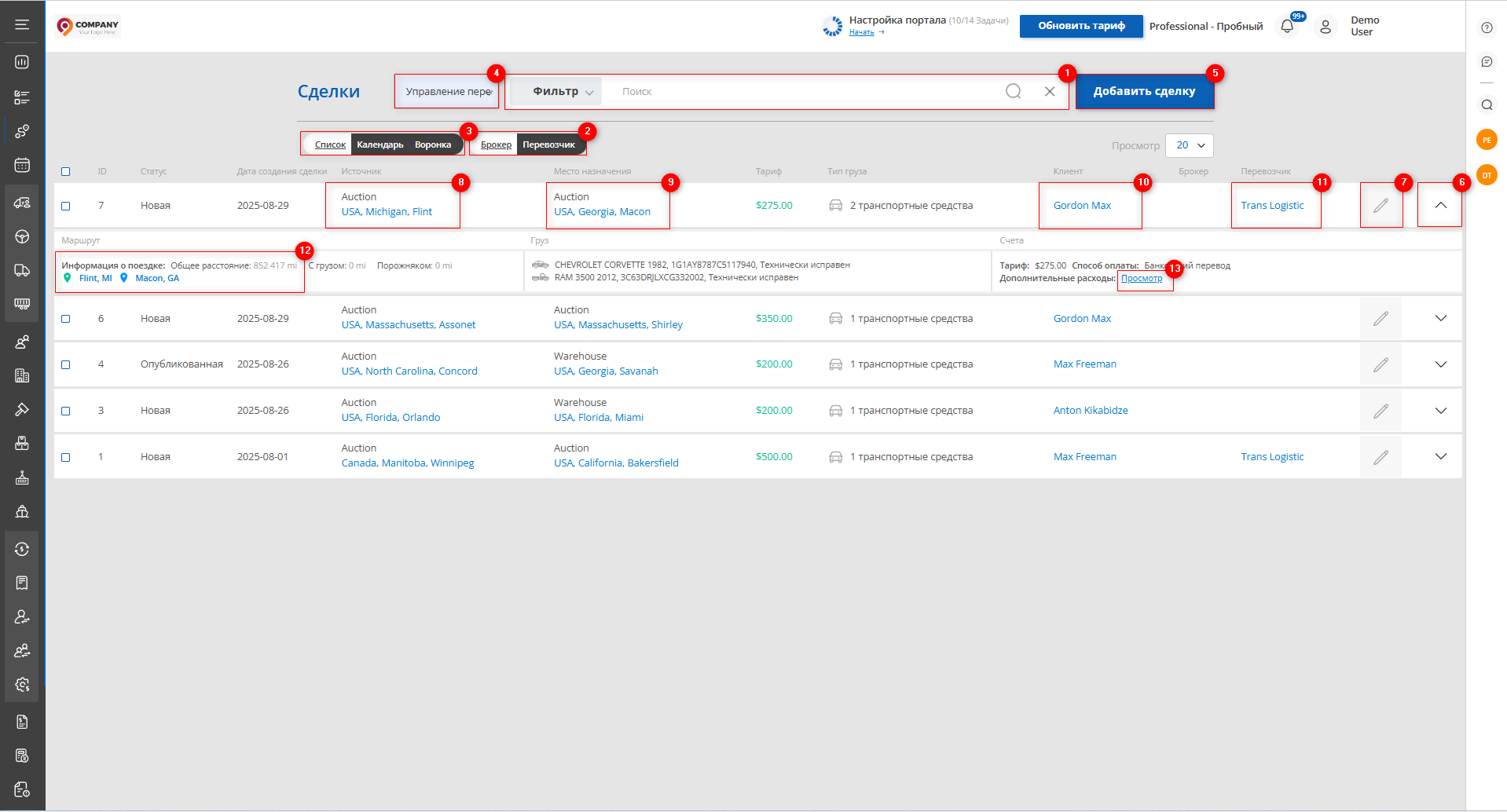
Рисунок 1 - Страница сайта “Диспетчерская панель”
Поиск
Поиск по заданным параметрам:
При нажатии на кнопку “Фильтр” (Рисунок 1, Указатель 1) откроется окно фильтра, с помощью которого устанавливаются параметры поиска (Рисунок 2):
-
“Поиск” - введите необходимое значение;
-
“Клиент” - из выпадающего списка, который открывается при нажатии на кнопку
 , выберите клиента;
 -
“Ответственный” - из выпадающего списка выберите ответственного за сделку;
-
“Стадия” - из выпадающего списка выберите стадию сделки;
Примечание: Для осуществления поиска возможно задать один или несколько параметров.
После внесения параметров нажмите на кнопку  .
.
В результате чего в таблице будут отображаться данные согласно установленным параметрам фильтра.
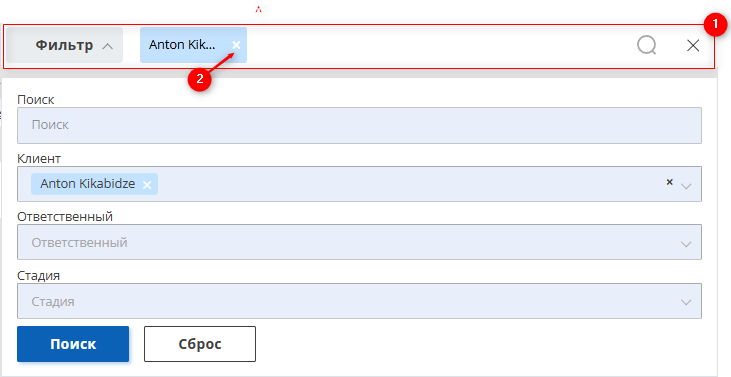
Рисунок 2 - Окно “Фильтр”
Поиск в поисковой строке:
Поисковая строка позволяет проводить поиск по любому параметру (Рисунок 2, Указатель 1). Для этого введите любой запрос и нажмите на кнопку  , которая расположена в строке поиска или на кнопку “Enter”, которая расположена на клавиатуре. В результате, найденные записи, соответствующие введенным параметрам, будут отображены в таблице.
Для очистки всего поискового окна и сброса фильтра, нажмите на на кнопку . Если нужно удалить один из параметров, нажмите на крестик который находится в самом окне запроса (Рисунок 2, Указатель 2).
На странице "Диспетчерская панель" расположен переключатель (Рисунок 1, Указатель 2) для выбора режима отображения по типу сделки: “Брокер” (отображаются только сделки где задействован брокер) и “Перевозчик” (отображаются только сделки где задействован перевозчик).
Также расположен переключатель (Рисунок 1, Указатель 3) для выбора режима по типу отображения информации : “Список”, “Календарь”, “Воронка”.
При переключении страницы “Диспетчерская панель” в режим отображения “Календарь”, вас автоматически перенаправит на страницу “Календарь перевозок”.
При переключении страницы “Диспетчерская панель” в режим отображения “Воронка”, вид страницы переключиться на “Канбан” с возможностью редактирования данных и смены стадий в ручную.
Это предоставляет удобный способ быстро находить и обрабатывать информацию о сделках по управлению перевозками.
На странице “Диспетчерская панель” вы можете быстро переключиться на страницу “Сделки” и обратно выбрав из выпадающего списка в окне (Рисунок 1, Указатель 4) необходимое : “Логистика” для отображения сделок по логистике (вас перенаправит на страницу “Сделки") или “Управление перевозками” для отображения сделок диспетчерской панели.
Таблица
В таблице отображается информация о каждой сделке по управлению перевозками. Ниже приведено описание основных полей:
-
“ID”;
-
“Статус” - отображает текущий статус сделки ;
-
“Дата создания сделки”;
-
“Источник” - отображает площадку откуда будет вывозиться автомобиль;
-
“Место назначения” - отображает информацию о месте куда автомобиль будет доставлен;
-
“Тариф” - отображает сумму тарифа по которому осуществляется транспортировка;
-
“Тип груза” - отображает количество транспортных средств для перевозки;
-
“Клиент”;
-
“Брокер”;
-
“Перевозчик”.
При нажатии на кнопку  (Рисунок 1, Указатель 6) выпадет строка с дополнительными полями с соответствующей информацией:
- “Маршрут” - отображает более полную информацию о маршруте ;
- “Груз” - отображает информацию о грузе с указанием VIN и технической исправности;
- “Тариф” - отображает информацию о тарифе, способе оплаты и дополнительных расходах;
Добавить сделку
Для того чтобы добавить сделку нажмите на кнопку “Добавить сделку” (Рисунок 1, Указатель 5). После чего откроется окно “Сделка”, которое представляет 4 блока с информацией:
Блок “Информация о сделке” содержит основную информацию о сделке, где для заполнения доступны поля:(Рисунок 3, Указатель 1)
-
“Тип сделки” - из выпадающего списка, который открывается при нажатии на кнопку
 , выберите тип сделки;
 -
“Ответственный” - из выпадающего списка, выберите ответственного за сделку;
-
“Клиент” - из выпадающего списка, выберите клиента;
-
“Единица измерения расстояния” - из выпадающего списка, выберите единицу измерения;
-
“Тип тарифа” - из выпадающего списка, выберите тип тарифа ;
Блок “Информация о рейсе”:(Рисунок 3, Указатель 2)
Данный блок имеет два раздела “Источник” и “Место назначения”.
Примечание: Данные блоки имеют аналогичные для заполнения поля. Раздел “Источник” заполняется для площадки откуда будет вывезен автомобиль. Раздел “Место нахождения” заполняется для конечного пункта доставки автомобиля.
Подблок “Общая информация”:
-
“Дата” - при нажатии на пустое поле выберите из выпадающего календаря дату вывоза автомобиля;
-
“Запланированная дата” - при нажатии на пустое поле выберите из выпадающего календаря запланированную дату вывоза автомобиля;
-
“Временные рамки” - укажите точный временной промежуток в который планируете вывоз автомобиля;
-
“Тип местоположения” - из выпадающего списка, который открывается при нажатии на кнопку
 , выберите тип местоположения автомобиля на момент вывоза;
Подблок “Информация об адресе”:
-
“Страна” - из выпадающего списка, который открывается при нажатии на кнопку
, выберите страну откуда будет вывезен автомобиль; -
“Штат” - укажите штат из которого будет вывезен автомобиль;
-
“Город” - укажите город вывоза автомобиля;
-
“Индекс” - введите необходимое значение;
-
“Адрес 1” - укажите адрес площадки откуда будет вывезен автомобиль;
-
“Адрес 2” - при необходимости введите дополнительный адрес;
Подблок “Контактная информация”:
-
“Email” - введите адрес электронной почты;
-
“Выбрать контакт” - из выпадающего списка, который открывается при нажатии на кнопку
 , выберите контакт ответственный за вывоз автомобиля;
 -
“Имя контакта” - введите имя ответственного контакта;
-
“Фамилия контакта” - введите фамилию ответственного контакта;
-
“Должность контакта” - введите должность контактного лица;
-
“Телефон контакта” - введите телефонный номер контактного лица;
-
“Email контакта” - укажите адрес электронной почты;
-
“Примечание к контакту” - введите при необходимости дополнительную информацию по контакту;
Блок “Новое транспортное средство”: (Рисунок 4, Указатель 1)
-
“VIN” - введите необходимое значение после чего нажмите кнопку
 ;
;
Примечание: При нажатии кнопки  в поле “VIN” данные в полях “Марка”, “Модель”, "Год”, “Тип транспортного средства” и “Тип двигателя” заполнятся автоматически.
-
“Цвет транспортного средства” - укажите цвет транспортного средства;
-
“Номер” - введите необходимое значение;
-
“Штат регистрации” - укажите штат регистрации транспортного средства;
-
“Технически исправен” - используя переключатель
 укажите исправно или нет транспортное средство;
 -
“Негабаритный груз” - используя переключатель
укажите является ли груз негабаритным; -
“Примечание” - введите необходимые дополнительные сведения относительно транспортного средства;
Примечание: При необходимости добавления двух и более новых транспортных средств нажмите кнопку “Добавить” (Рисунок 4, Указатель 2)
Блок “Дополнительная информация”: (Рисунок 4, Указатель 3)
-
“Дополнительные условия” - при необходимости введите дополнительные условия относительно перевозки;
-
“Заметки по отправке” - при необходимости введите заметки по отправке;
-
“Особые инструкции по транспортировке” - при необходимости укажите особые инструкции относительно транспортировки транспортных средств;
Для сохранения данных нажмите на кнопку “Сохранить и закрыть”, для выхода из окна добавления используйте кнопку “Закрыть”. Чтобы сохранить данные и остаться в окне создания нажмите кнопку “Сохранить” и продолжайте работу.
Примечание : При попытке сохранить данные с незаполненными обязательными полями сайт автоматически выделит красным незаполненные поля, после их заполнения вы сможете сохранить сделку.
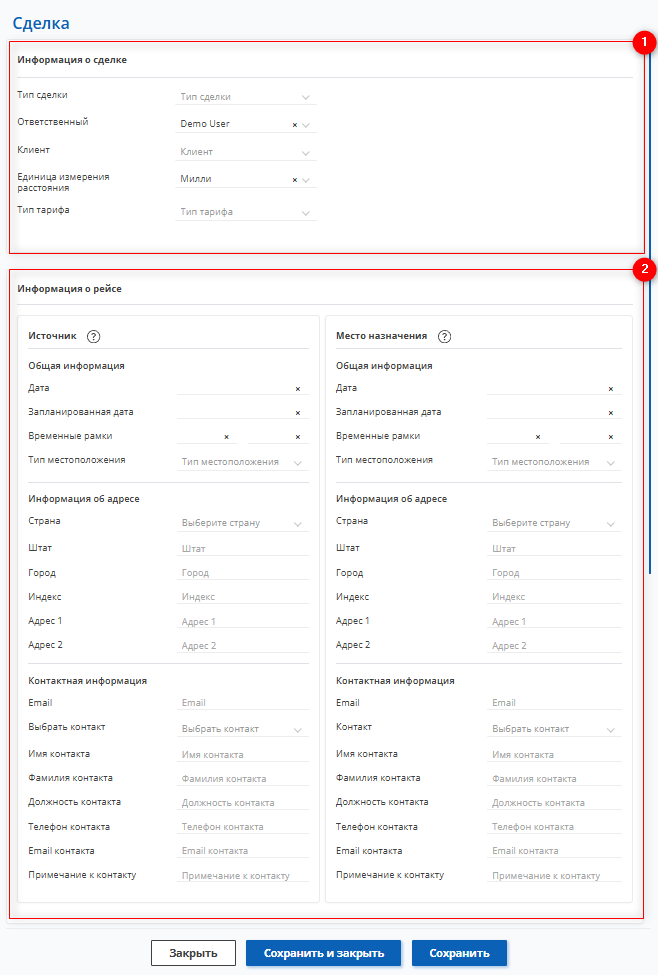
Рисунок 3 - Окно “Сделка”
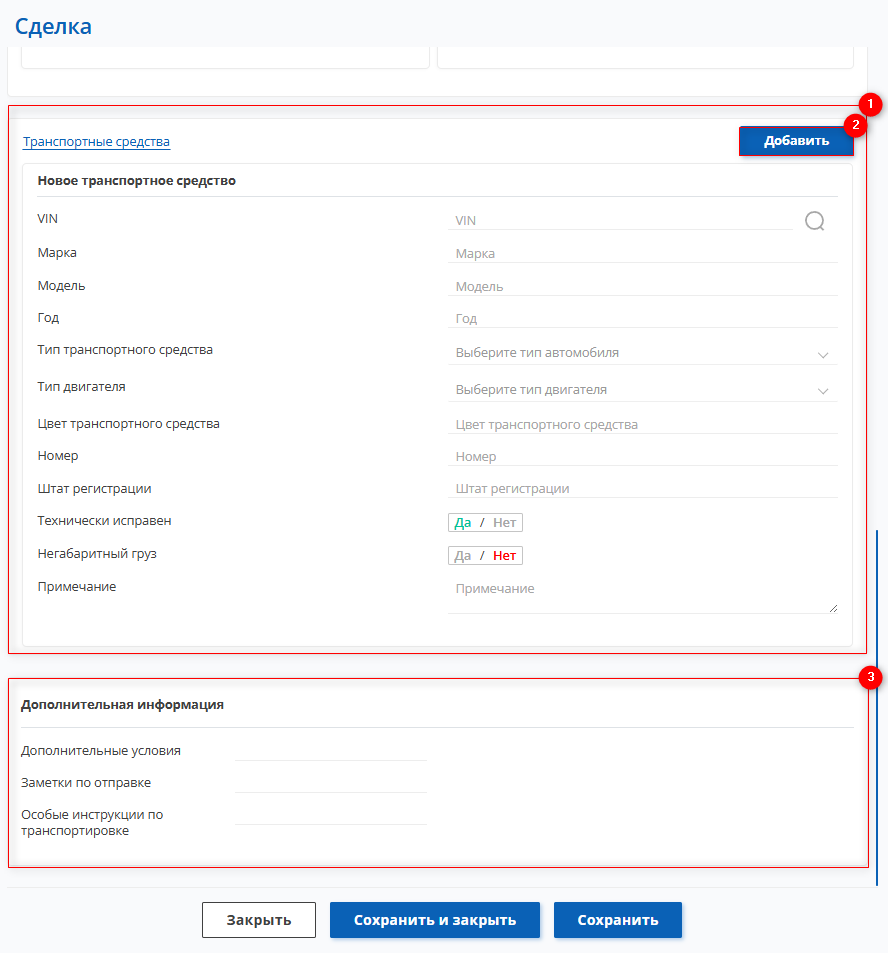
Рисунок 4 - Продолжение окна “Сделка”
После добавления новой сделки она отобразится в таблице (Рисунок 1), откуда удобно перейти к связанным данным.
Так при нажатии на источник (Рисунок 1, Указатель 8) откроется окно редактирования отправной точки.
При нажатии на место назначения (Рисунок 1, Указатель 9) аналогично откроется окно редактирования пункта назначения.
При клике на клиента (Рисунок 1, Указатель 10) откроется окно клиента со всей информацией по нему и возможностью редактирования.
При нажатии на брокера откроется окно брокера со всеми его сделками, компаниями, пользователями, водителями и другой информацией предоставляя возможность редактировать данные .
А при нажатии на перевозчика (Рисунок 1, Указатель 11) аналогично откроется окно перевозчика со всей доступной по нему информацией и предоставляя возможность редактировать данные .
При нажатии в выпадающей строке в поле “Маршрут” кликабельных ссылок (Рисунок 1, Указатель 12) открываются аналогичные окна редактирования точек маршрута, что и указанные выше в тексте, при нажатии на кнопку “Просмотр” (Рисунок 1, Указатель 13) высветится окошко с информацией о дополнительных расходах.
Редактирование данных сделки
Для того чтобы отредактировать данные сделки , выберите необходимую запись в таблице и нажмите на кнопку  (Рисунок 1, Указатель 7). Откроется окно редактирования, которое включает 5 разделов "Общее", “Транспортные средства”, “Перевозчики”, “Стоимость и оплата”, “Рекламации”. (Рисунок 4, Рисунок 5).
-
Раздел “Общее”
Блок “ Информация о рейсе”:
Для редактирования нажмите кнопку “Редактировать”. При нажатии кнопки  в окне точки маршрута (Рисунок 5, Указатель 1) откроется окно редактирования.
При нажатии на кнопку “Карта” (Рисунок 5, Указатель 2) откроется карта с построенным маршрутом.
При нажатии на кнопку “Добавить остановку” (Рисунок 5, Указатель 3) вы можете добавить дополнительную точку маршрута.
При нажатии кнопки “Передать информацию диспетчеру водителя” (Рисунок 5, Указатель 4)
Блок “Информация о сделке”:
Чтобы сделать поля доступными для редактирования, нажмите на кнопку "Редактировать" (Рисунок 5, Указатель 5), после чего вы сможете вносить изменения в данные точно так же, как при их первоначальном создании (см.выше).
Примечание: Поля “Тариф за милю”, “Тариф”,“Дата создания сделки”, “Дата обновления сделки” недоступны для редактирования.
Блок “Информация о брокере”:
Чтобы сделать поля доступными для редактирования, нажмите на кнопку "Редактировать":
-
“Компания” - из выпадающего списка, который открывается при нажатии на кнопку
 , выберите компанию в которой работает брокер;
 -
“MC #” - введите необходимое значение;
-
“Адрес 1” - введите адрес;
-
“Адрес 2” - введите при необходимости дополнительный адрес;
-
“Страна” - из выпадающего списка выберите страну;
-
“Штат” - введите название штата;
-
“Город” - введите название города;
-
“Индекс” - введите необходимое значение;
-
“Контакт” - из выпадающего списка выберите контакт ответственный за вывоз автомобиля;
-
“Имя контакта” - введите имя;
-
“Фамилия контакта” - введите фамилию;
-
“Должность контакта” - введите должность;
-
“Телефон контакта” - введите телефонный номер контакта;
-
“Email контакта” - введите электронную почту ответственного контакта;
-
“Примечание к контакту” - при необходимости внесите дополнительные сведения;
-
“Телефон диспетчера” - введите телефонный номер диспетчера;
Примечание: При типе сделки “Перевозчик” блок “Информация о брокере” отсутствует.
Блок “Дополнительная информация”:
Чтобы сделать поля доступными для редактирования, нажмите на кнопку "Редактировать" , после чего вы сможете вносить изменения в данные точно так же, как при их первоначальном создании (см.выше).
Блок “Фото погрузки и разгрузки”:
Для того чтобы загрузить фотографию нажмите кнопку “Загрузить” (Рисунок 6, Указатель 1) и выберите на компьютере нужное фото. Для того чтобы удалить фото нажмите кнопку “Удалить”.
Примечание: Возможность загрузить фотографии доступна только в окне редактирования при добавлении новой сделки, эта функция недоступна.
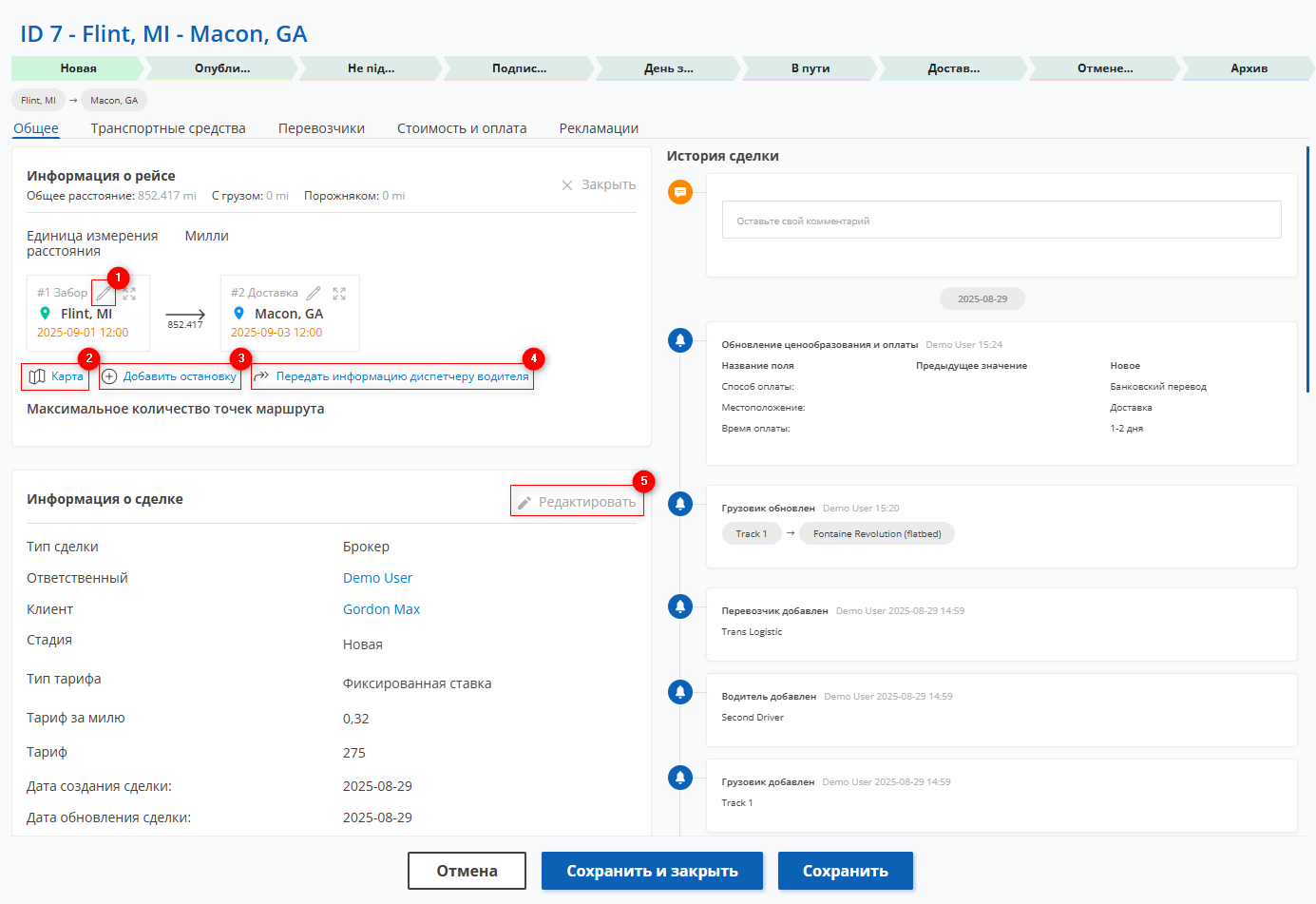
Рисунок 5 - Окно редактирования (Раздел “Общее”)
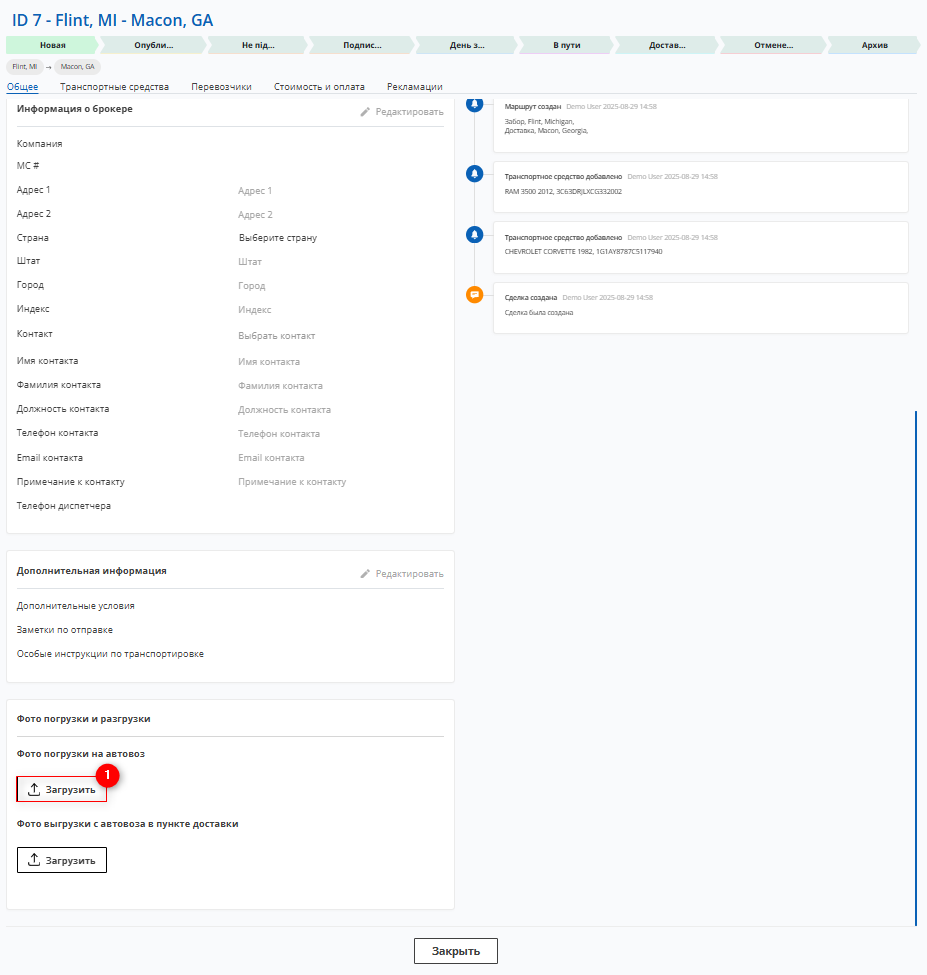
Рисунок 6 - Продолжение окна редактирования (Раздел “Общее”)
-
Раздел “Транспортные средства”
Поля в данном разделе аналогичны полям при создании. Чтобы сделать поля доступными для редактирования, нажмите на кнопку "Редактировать" , после чего вы сможете вносить изменения в данные точно так же, как при их первоначальном создании (см.выше).
-
Раздел “Перевозчики”
Блок “Информация о перевозчике”:
Чтобы сделать поля доступными для редактирования, нажмите на кнопку "Редактировать" , после чего вы сможете вносить изменения в данные поля:
-
“Компания"
-
“Номер телефона”
-
“Номер MC (Международный номер перевозчика) #”
-
“Номер DOT (Департамента транспорта) #”
-
“Адрес 1”
-
“Адрес 2”
-
“Страна”
-
“Город”
-
“Штат”
-
“Индекс”
Блок “Грузовики и водители”:
Для редактирования нажмите кнопку “Редактировать”. Для добавления и редактирования сведений нажмите кнопку  (Рисунок 7, Указатель 1) после чего откроется окно создания и редактирования. Для удаления данных нажмите кнопку
  (Рисунок 7, Указатель 2).
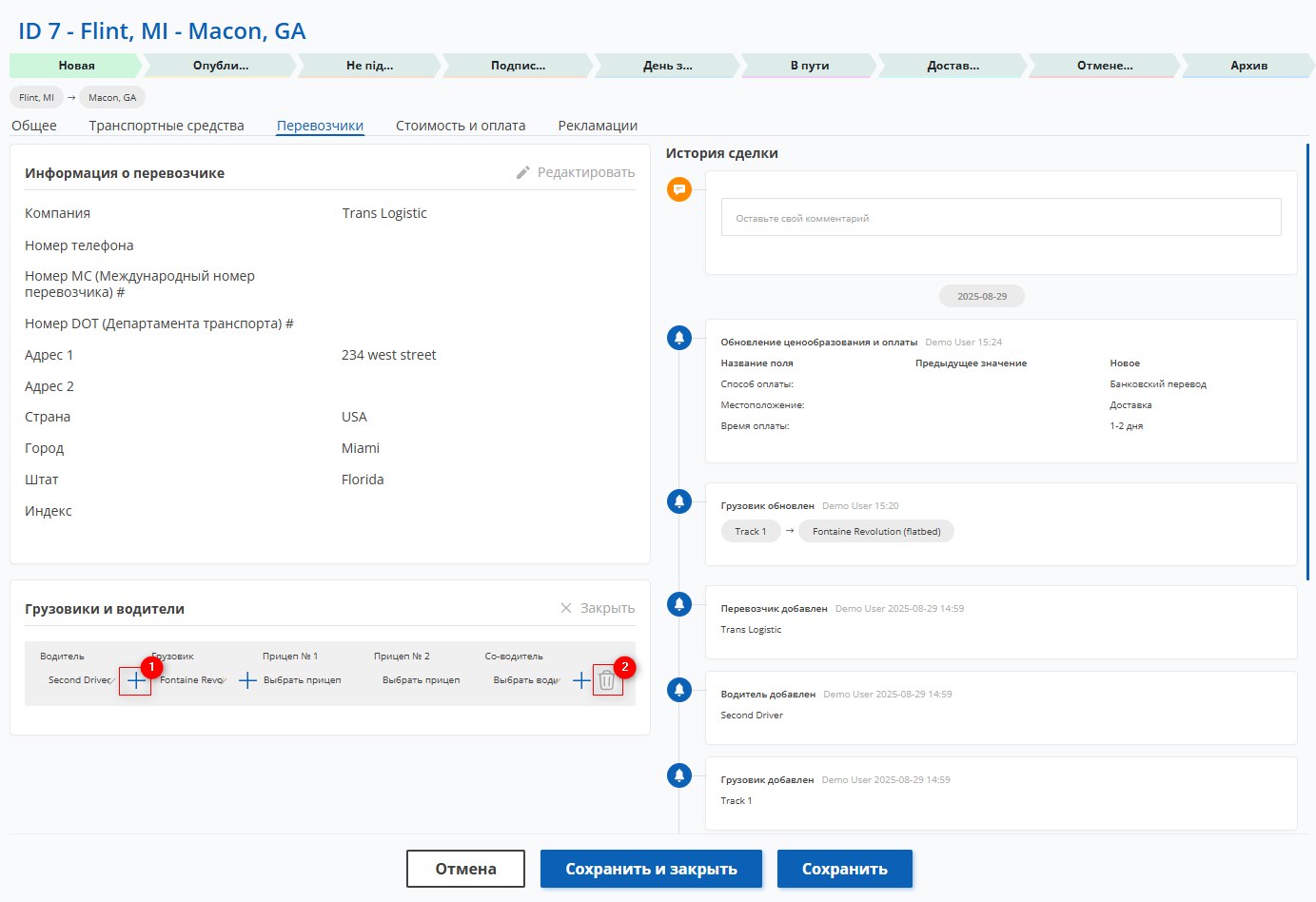
Рисунок 7 - Окно редактирования (Раздел “Перевозчики”)
Блок “Стоимость и оплата”:
Чтобы сделать поля доступными для редактирования, нажмите на кнопку "Редактировать" , после чего вы сможете вносить изменения в данные поля:
-
“Сумма” - введите стоимость перевозки согласно тарифу;
-
“Способ оплаты” - из выпадающего списка, который открывается при нажатии на кнопку
 , выберите способ оплаты;
 -
“Местоположение” - из выпадающего списка выберите местоположения (вывоз или доставка);
-
“Время оплаты” - из выпадающего списка выберите период оплаты;
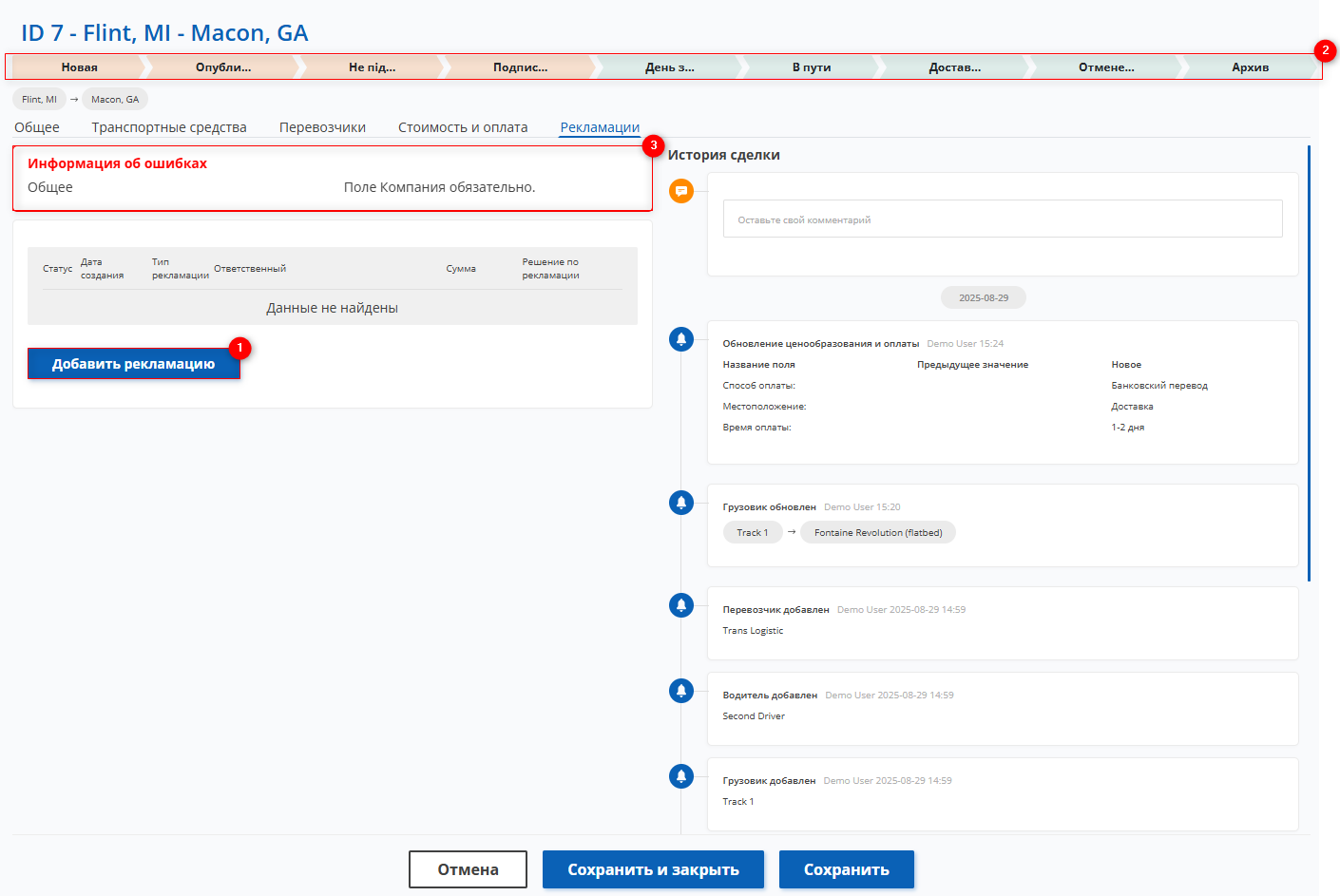
Рисунок 8 - Окно редактирования (Раздел “Рекламации”)
Блок “Рекламации”:
Для добавления новой рекламации нажмите кнопку “Добавить рекламацию” (Рисунок 8, Указатель 1).
Для сохранения данных нажмите на кнопку “Сохранить и закрыть”, для выхода из окна добавления используйте кнопку “Закрыть”. Чтобы сохранить данные и остаться в окне создания нажмите кнопку “Сохранить” и продолжайте работу.
Примечание : По цветной строке вверху страницы (Рисунок 8, Указатель 2) вы можете отслеживать и переключать стадию на которой находится сделка. При переключении сделки с незаполненными данными сайт автоматически укажет вам на незаполненные поля. ( Рисунок 8, Указатель 3)
Функция массового редактирования
Функция массового редактирования сделок по управлению перевозками предоставляет удобный способ одновременного изменения при необходимости внесения однотипных данных в несколько записей.
Для использования этой функции, выполните следующие шаги:
-
В таблице установите отметку
 рядом с каждой сделкой, которую нужно отредактировать (Рисунок 9, Указатель 1).
 -
После отметки сделок внизу таблицы появится панель с опциями массового редактирования, в которой используйте доступные опции для изменения параметров (Рисунок 9, Указатель 2).
Примечание: Если установить отметку "Для всех" (Рисунок 9, Указатель 3), это приведет к выделению всех записей, и таким образом, изменения можно применить ко всем сразу.
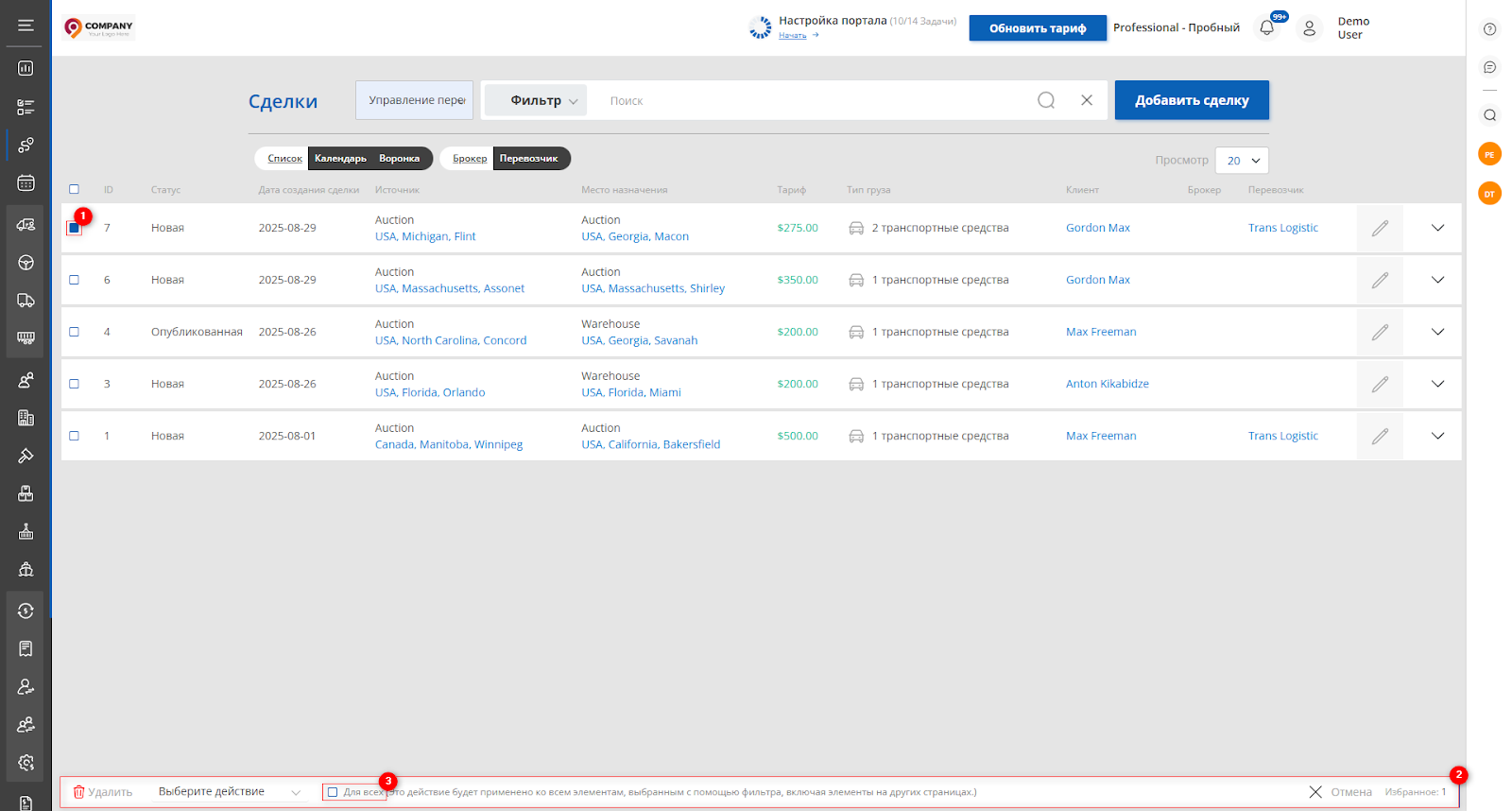
Рисунок 9 - Функция массового изменения
Доступные опции:
-
Удаление - на панели массового редактирования выберите опцию “Удалить” (Рисунок 10, Указатель 1), после чего откроется окно, в котором для подтверждения удаления нажмите на кнопку “Да”, для отмены кнопку “Нет”.
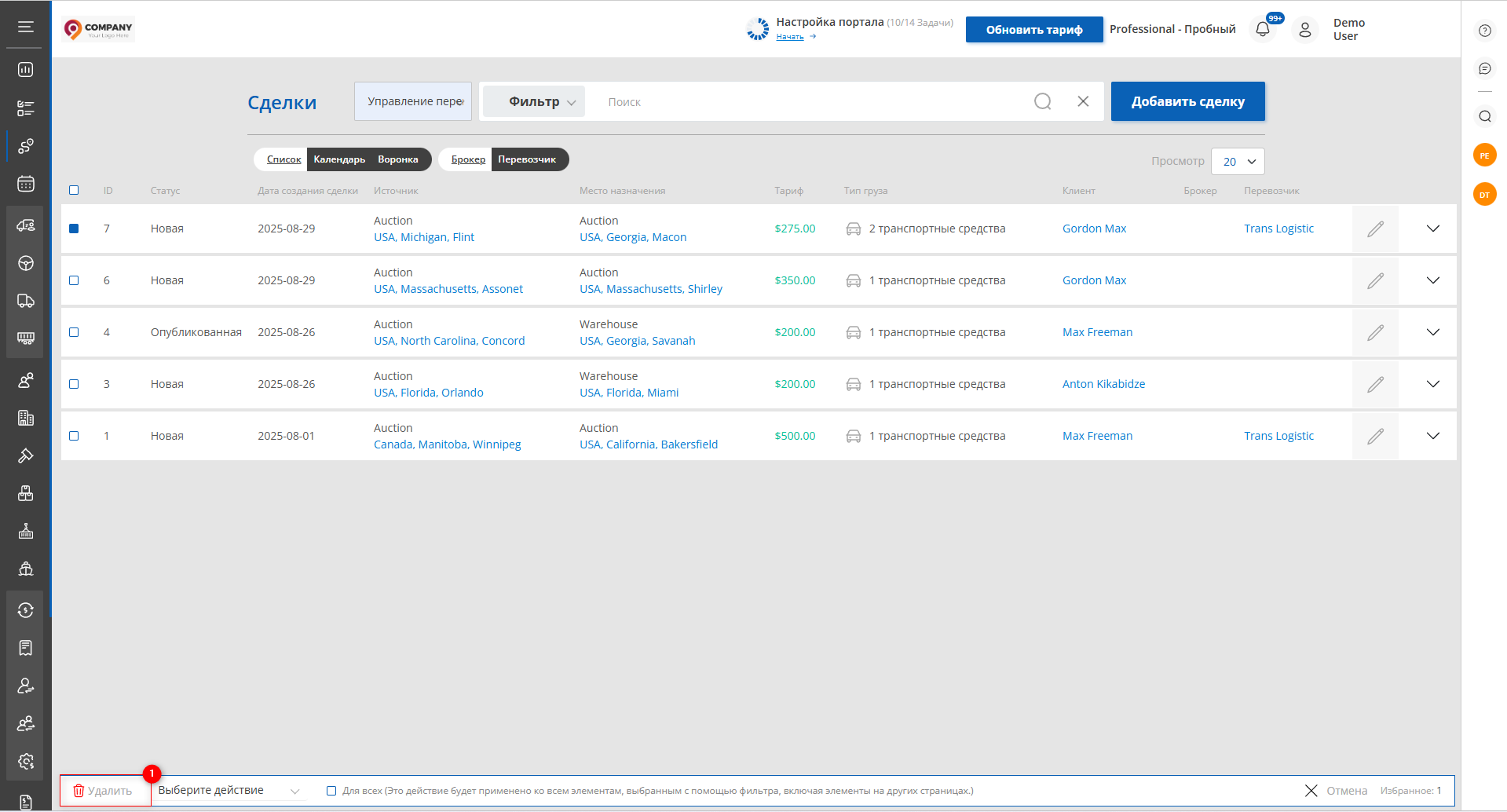
Рисунок 10 -Функция массового удаления
-
Установка стадии - выберите опцию "Установить стадию" (Рисунок 11, Указатель 1) , после чего выберите стадию и нажмите кнопку “Применить” (Рисунок 11, Указатель 2), чтобы сохранить изменения.
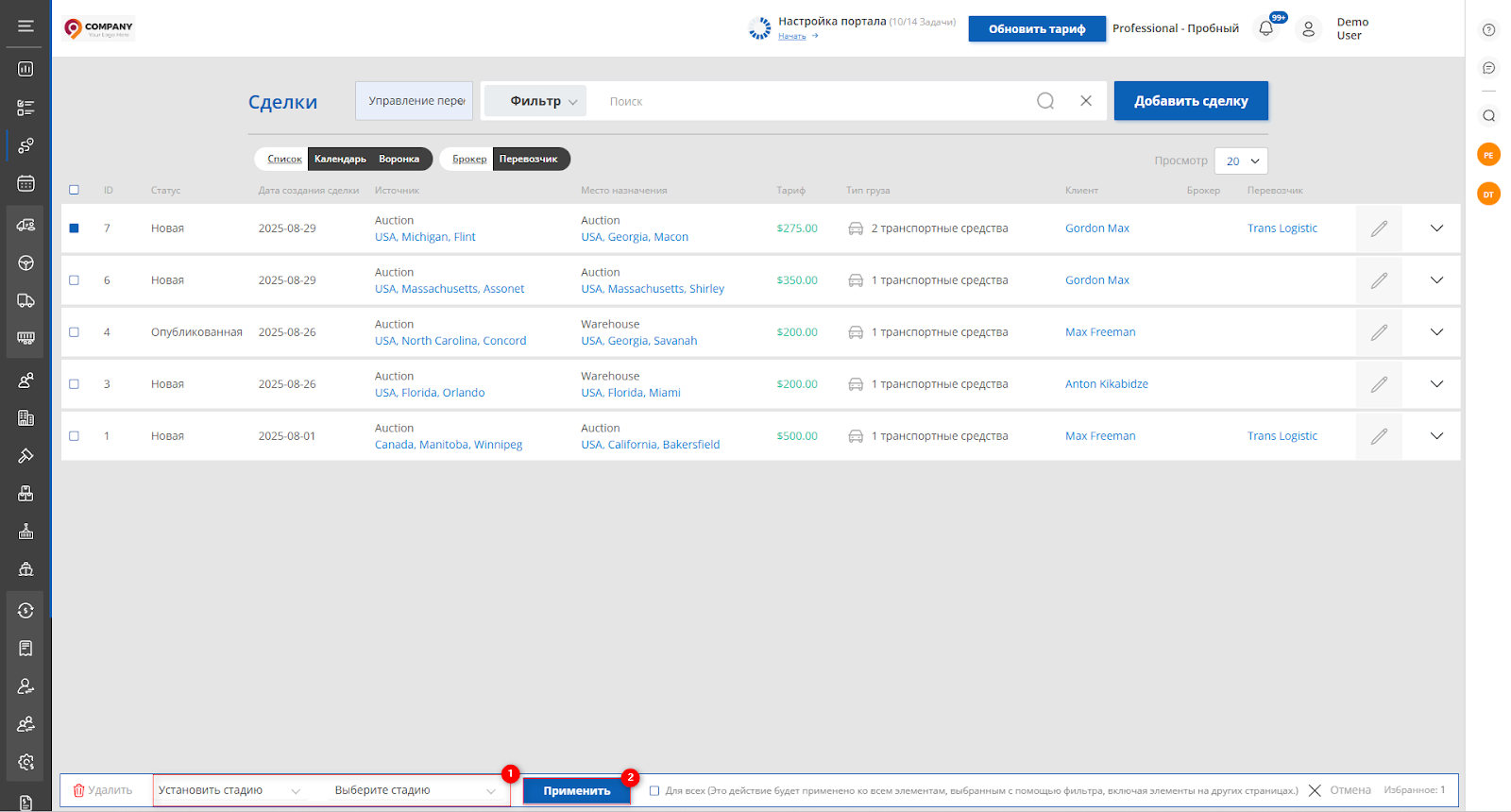
Рисунок 11 - Массовое изменение “Установить стадию”
-
Установка ответственного - выберите опцию "Установить ответственного" (Рисунок 12, Указатель 1) , после чего выберите ответственного и нажмите кнопку “Применить” (Рисунок 12, Указатель 2), чтобы сохранить изменения.
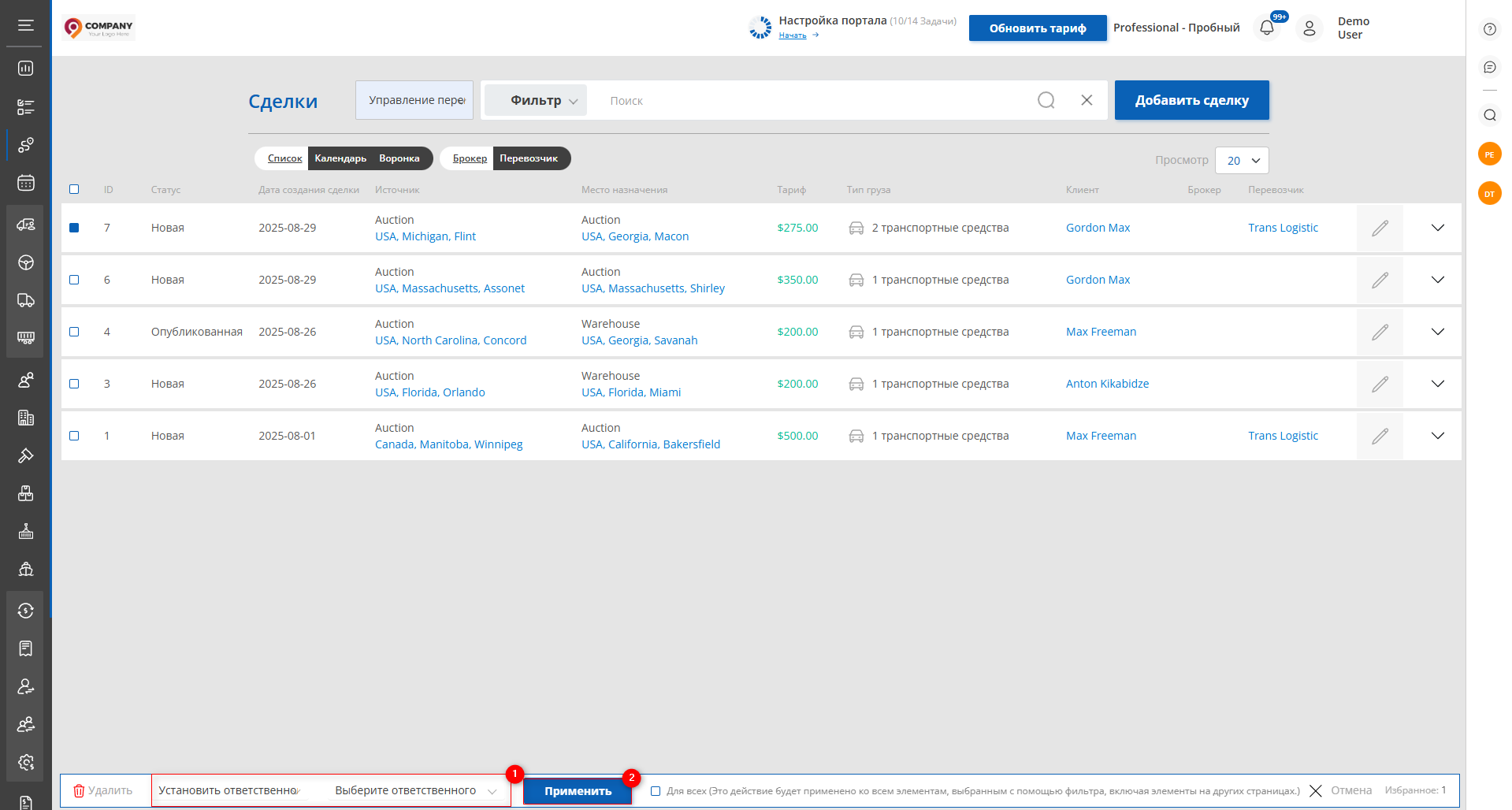
Рисунок 12 - Массовое изменение “Установить ответственного”
-
Установка клиента - выберите опцию "Установить клиента" (Рисунок 13, Указатель 1) , после чего выберите клиента и нажмите кнопку “Применить” (Рисунок 13, Указатель 2), чтобы сохранить изменения.
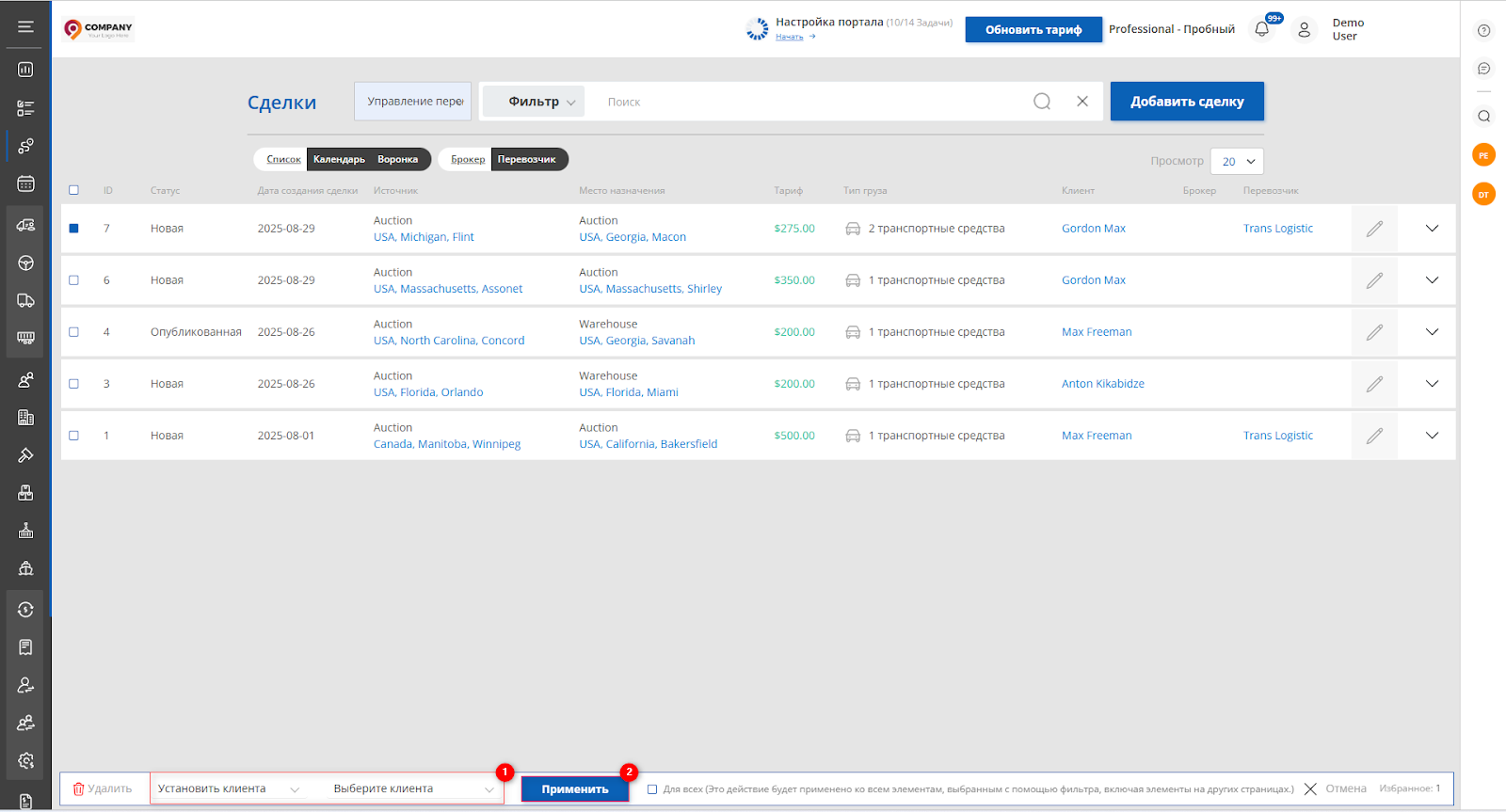
Рисунок 13 - Массовое изменение “Установить клиента”